> ## Documentation Index
> Fetch the complete documentation index at: https://help.studiomaker.jp/llms.txt
> Use this file to discover all available pages before exploring further.
# アカウント
> クレジットの購入・プラン変更・パスワード再設定・請求履歴を管理できます。
## この機能でできること
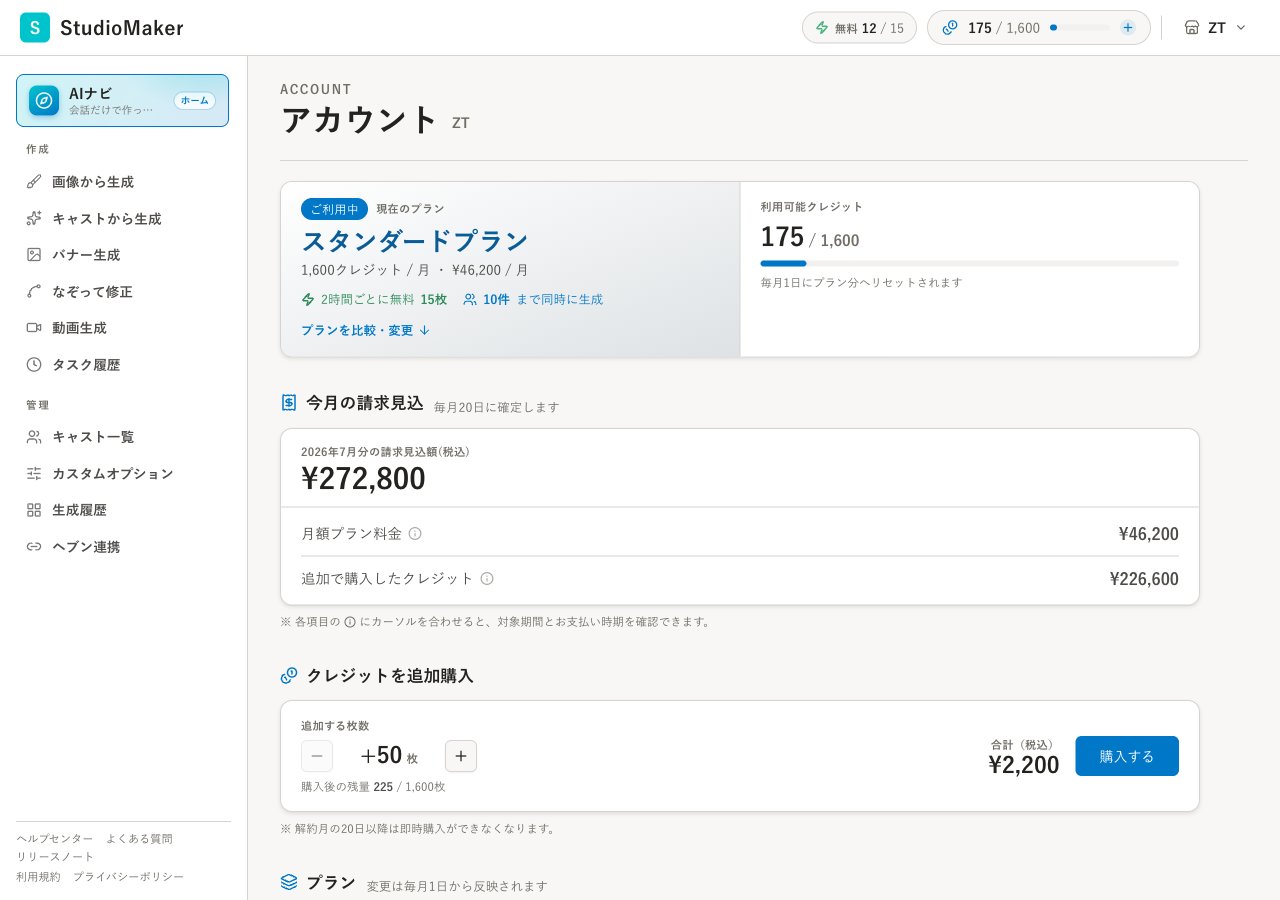
「アカウント」は、クレジットの購入やプランの変更、パスワードの再設定、請求履歴の確認ができる場所です。お支払いやログインまわりの設定はここでまとめて行えます。
 ## 使い方
アカウントの画面をひらきます。
クレジット購入・プラン変更・パスワード再設定・請求履歴の確認ができます。
## 主な操作
画像づくりに使うクレジットを購入できます。
ご利用のプランを変更できます。
ログイン用のパスワードを変更できます。
これまでのお支払い履歴を確認できます。
## コツ
* クレジットが少なくなったら、早めに購入しておくと作業が止まりません。
* 残りのクレジットはアカウント画面で確認できます。
## よくある質問
アカウント画面で確認できます。
ログイン画面またはアカウント画面から再設定できます。
次の一手 → [クレジットが足りないとき](/troubleshooting/credits)
## 使い方
アカウントの画面をひらきます。
クレジット購入・プラン変更・パスワード再設定・請求履歴の確認ができます。
## 主な操作
画像づくりに使うクレジットを購入できます。
ご利用のプランを変更できます。
ログイン用のパスワードを変更できます。
これまでのお支払い履歴を確認できます。
## コツ
* クレジットが少なくなったら、早めに購入しておくと作業が止まりません。
* 残りのクレジットはアカウント画面で確認できます。
## よくある質問
アカウント画面で確認できます。
ログイン画面またはアカウント画面から再設定できます。
次の一手 → [クレジットが足りないとき](/troubleshooting/credits)