> ## Documentation Index
> Fetch the complete documentation index at: https://help.studiomaker.jp/llms.txt
> Use this file to discover all available pages before exploring further.
# バナー生成
> 宣伝用のバナー画像を、企画から作ったりサイズを直したりできます。
## この機能でできること
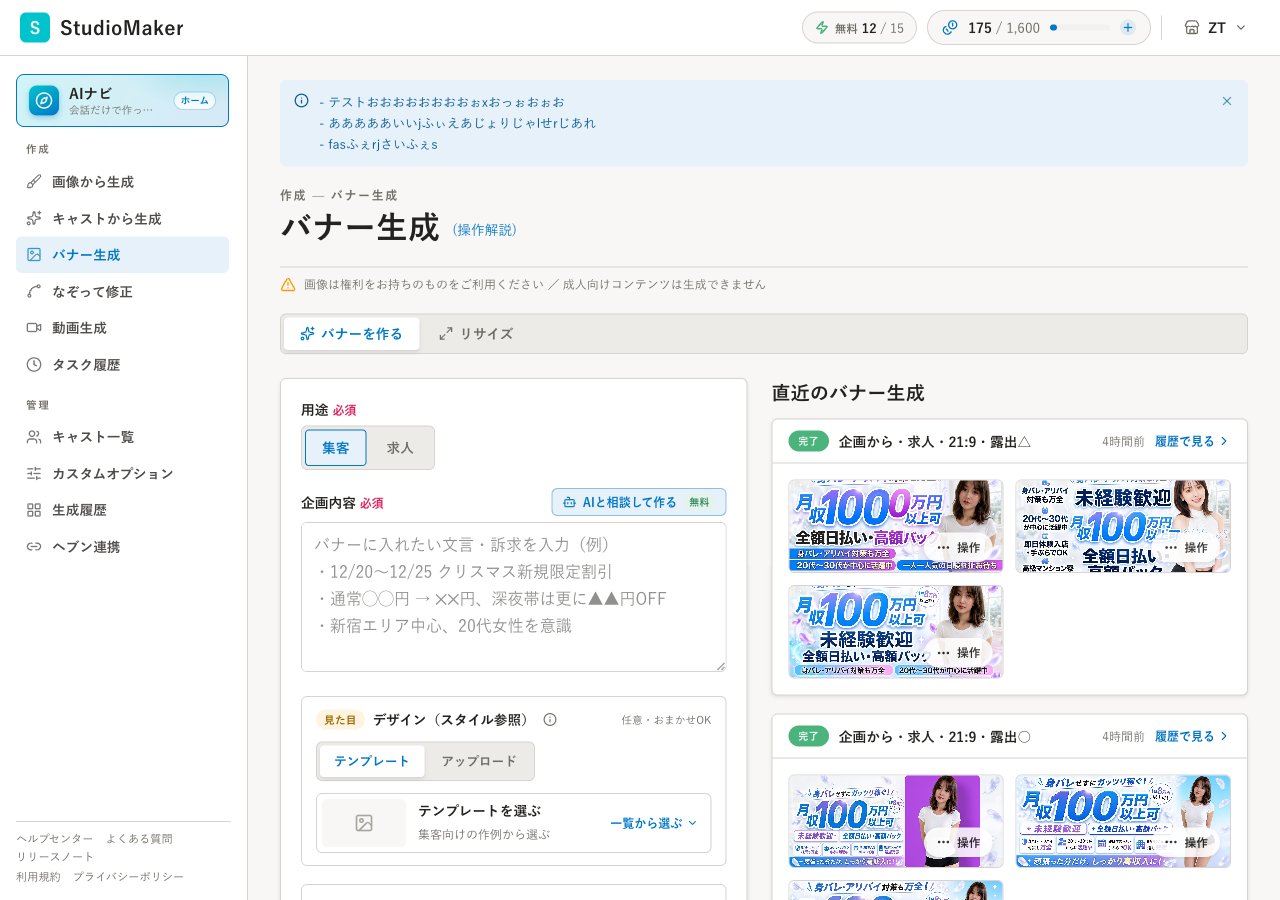
「バナー生成」は、宣伝に使うバナー画像を作る機能です。やりたい企画を伝えて新しく作るほか、できあがったバナーをほかのサイズに作り直すこともできます。
 ## 使い方
新しく作るなら「作る(企画から)」、サイズを変えるなら「リサイズ(直す)」を選びます。
入れたい文字や雰囲気、用途を伝えます。
生成すると候補ができます。気に入ったものを選んで仕上げます。
## 主な設定・選択肢
やりたい企画を伝えて、バナーを新しく作ります。まずはこちらがおすすめです。
できあがったバナーを、別のサイズに作り直します。
## コツ
* まずは「作る(企画から)」で方向を決め、必要に応じて「リサイズ(直す)」でサイズを合わせると効率的です。
* 入れたい文字は短くまとめると、見やすいバナーになりやすいです。
## よくある質問
新しく作るなら「作る(企画から)」です。すでにあるバナーのサイズだけ変えたいときは「リサイズ(直す)」を使います。
生成履歴から確認・ダウンロードできます。
次の一手 → [動画生成](/reference/video)
## 使い方
新しく作るなら「作る(企画から)」、サイズを変えるなら「リサイズ(直す)」を選びます。
入れたい文字や雰囲気、用途を伝えます。
生成すると候補ができます。気に入ったものを選んで仕上げます。
## 主な設定・選択肢
やりたい企画を伝えて、バナーを新しく作ります。まずはこちらがおすすめです。
できあがったバナーを、別のサイズに作り直します。
## コツ
* まずは「作る(企画から)」で方向を決め、必要に応じて「リサイズ(直す)」でサイズを合わせると効率的です。
* 入れたい文字は短くまとめると、見やすいバナーになりやすいです。
## よくある質問
新しく作るなら「作る(企画から)」です。すでにあるバナーのサイズだけ変えたいときは「リサイズ(直す)」を使います。
生成履歴から確認・ダウンロードできます。
次の一手 → [動画生成](/reference/video)