> ## Documentation Index
> Fetch the complete documentation index at: https://help.studiomaker.jp/llms.txt
> Use this file to discover all available pages before exploring further.
# キャスト一覧
> キャストを登録し、学習画像やアバターを管理できます。
## この機能でできること
「キャスト」は、キャストを登録して、そのキャストの画像づくりに使う情報をまとめておく場所です。学習画像を登録しておくと、「キャストから生成」でくり返し画像を作れます。
キャスト登録は最初に必ず必要なわけではありません。キャストをもとにくり返し作りたいときに使ってください。
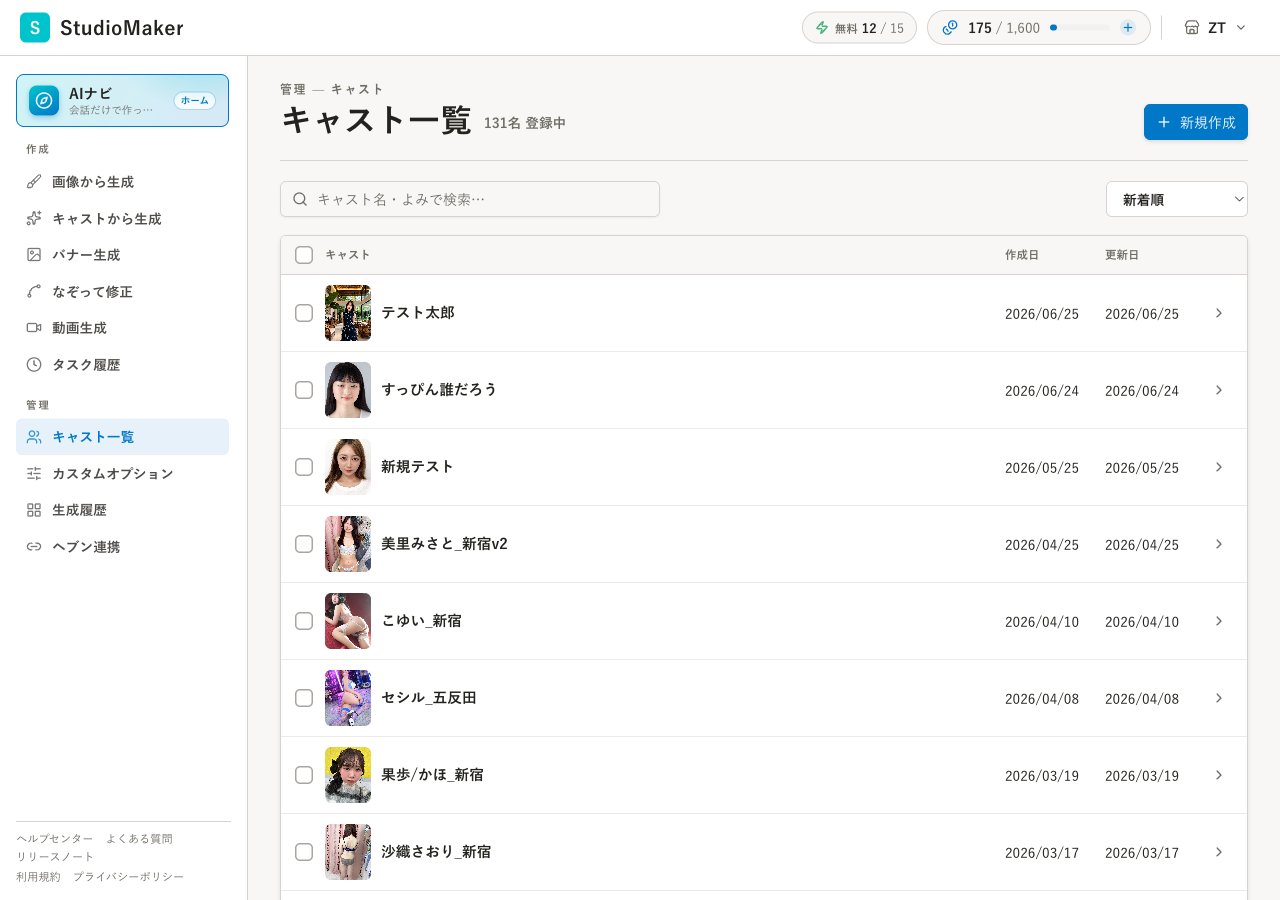 ## 使い方
新しいキャストを追加します。
そのキャストの写真を登録します(最大30枚)。
登録した画像をもとにアバターが作られます。必要なら作り直せます(アバターの生成・作り直しは1回50クレジット)。
## 主な操作
キャストの写真を登録します。あとから追加・削除できます。
アバターを作り直せます。1回50クレジット使います。
## コツ
* 学習画像は、顔がはっきり写ったものをいくつか登録すると安定しやすいです。
* うまくいかないときは画像を入れ替えてからアバターを作り直すと改善することがあります。
## よくある質問
最大30枚まで登録できます。あとから追加・削除もできます。
アバターの生成・再生成は、1回50クレジット使います。
次の一手 → [キャストから生成](/reference/generate-from-cast)
## 使い方
新しいキャストを追加します。
そのキャストの写真を登録します(最大30枚)。
登録した画像をもとにアバターが作られます。必要なら作り直せます(アバターの生成・作り直しは1回50クレジット)。
## 主な操作
キャストの写真を登録します。あとから追加・削除できます。
アバターを作り直せます。1回50クレジット使います。
## コツ
* 学習画像は、顔がはっきり写ったものをいくつか登録すると安定しやすいです。
* うまくいかないときは画像を入れ替えてからアバターを作り直すと改善することがあります。
## よくある質問
最大30枚まで登録できます。あとから追加・削除もできます。
アバターの生成・再生成は、1回50クレジット使います。
次の一手 → [キャストから生成](/reference/generate-from-cast)