> ## Documentation Index
> Fetch the complete documentation index at: https://help.studiomaker.jp/llms.txt
> Use this file to discover all available pages before exploring further.
# カスタムオプション
> お店で用意した参考画像を、オプションとして登録して使えます。
## この機能でできること
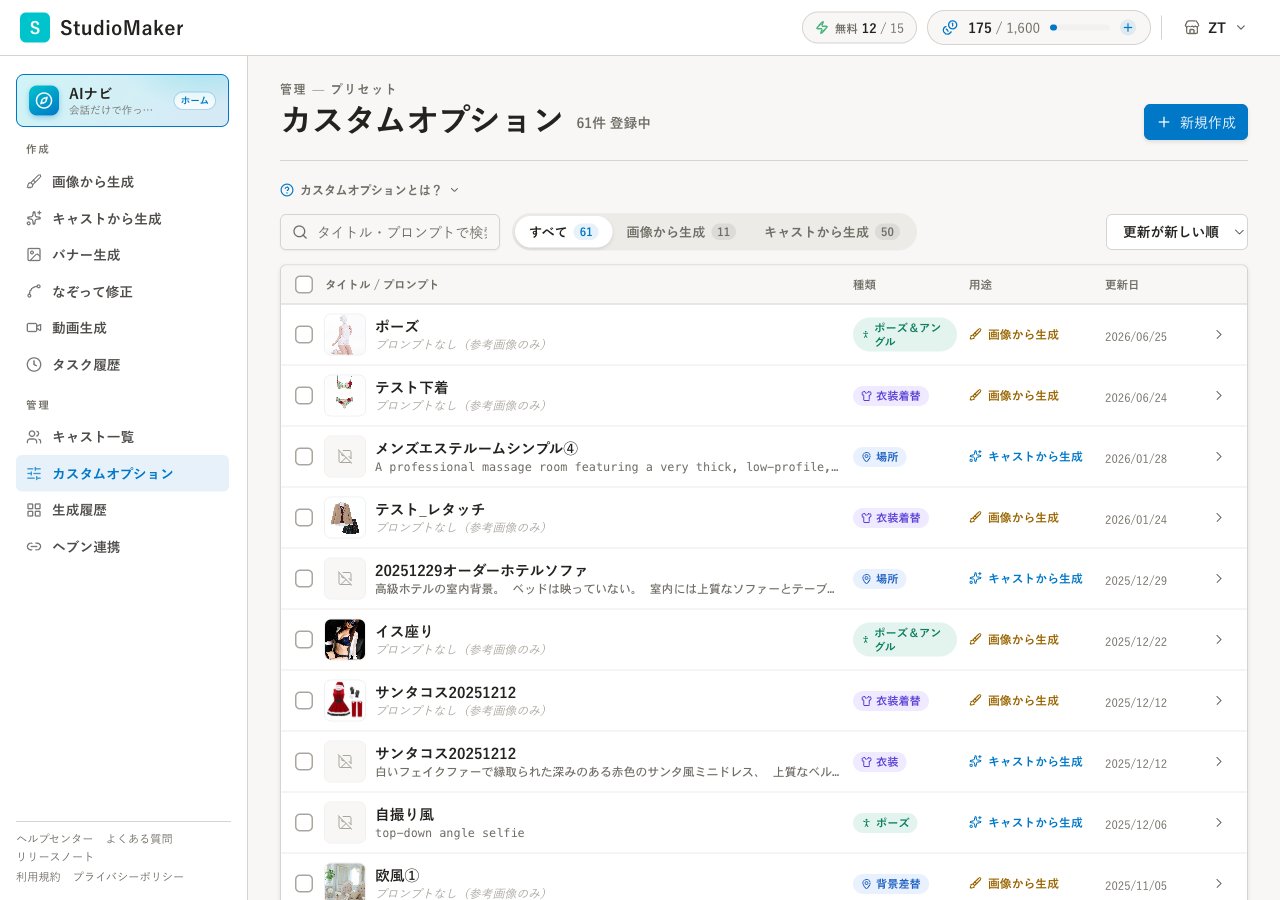
「カスタムオプション」は、お店で用意した参考画像をオプションとして登録しておく機能です。よく使う衣装や背景などを登録しておくと、画像づくりのときにすぐ選べます。
 ## 使い方
オプションにしたい衣装・背景などの画像を用意します。
「画像生成用」か「リタッチ用」かを選んで登録します。
登録したオプションは、画像づくりのときに選べるようになります。
## 主な設定・選択肢
画像を新しく作るときに使うオプションです。
「画像から生成(リタッチ)」で使うオプションです。
## コツ
* よく使う衣装や背景を登録しておくと、毎回さがす手間がなくなります。
* 参考画像は、見せたい部分がはっきり写ったものを選ぶと伝わりやすいです。
## よくある質問
登録した用途に応じて、画像づくりやリタッチの画面で選べます。
登録したオプションは追加・削除できます。
次の一手 → [画像から生成(リタッチ)](/reference/image-from-image)
## 使い方
オプションにしたい衣装・背景などの画像を用意します。
「画像生成用」か「リタッチ用」かを選んで登録します。
登録したオプションは、画像づくりのときに選べるようになります。
## 主な設定・選択肢
画像を新しく作るときに使うオプションです。
「画像から生成(リタッチ)」で使うオプションです。
## コツ
* よく使う衣装や背景を登録しておくと、毎回さがす手間がなくなります。
* 参考画像は、見せたい部分がはっきり写ったものを選ぶと伝わりやすいです。
## よくある質問
登録した用途に応じて、画像づくりやリタッチの画面で選べます。
登録したオプションは追加・削除できます。
次の一手 → [画像から生成(リタッチ)](/reference/image-from-image)