> ## Documentation Index
> Fetch the complete documentation index at: https://help.studiomaker.jp/llms.txt
> Use this file to discover all available pages before exploring further.
# 生成履歴
> 作った画像を一覧で見て、絞り込み・ダウンロード・再編集ができます。
## この機能でできること
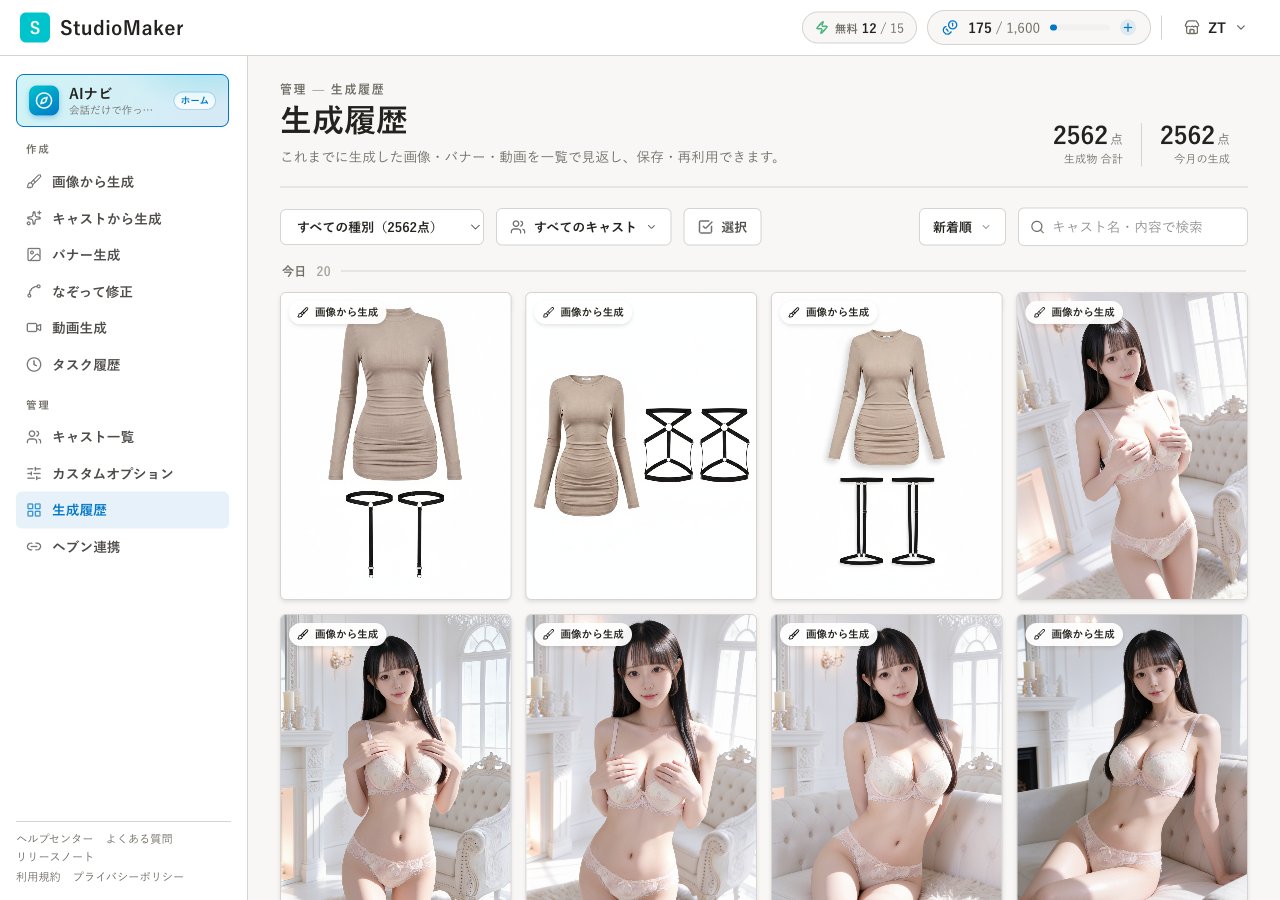
「生成履歴」は、これまでに作った画像をまとめて見られる場所です。絞り込んでさがしたり、ダウンロードしたり、気に入った画像をそのまま直したりできます。
 ## 使い方
生成履歴をひらくと、作った画像が新しい順にならびます。
条件で絞り込んで、目的の画像をさがします。
画像を選んでダウンロードしたり、そのまま「画像から生成(リタッチ)」で直したりできます。
## 主な操作
条件をしぼって、目的の画像を早くさがせます。
画像を保存できます。
気に入った画像をそのまま直して、バリエーションを増やせます。
いらない画像をまとめて消せます。
## コツ
* 気に入った画像は、その場から再リタッチすると手早くバリエーションを増やせます。
* 使わない画像は一括削除で整理しておくと、あとからさがしやすくなります。
## よくある質問
削除すると元に戻せない場合があります。必要な画像は先にダウンロードしておくと安心です。
生成の進行中・完了・失敗は「タスク履歴」で確認できます。
次の一手 → [タスク履歴](/reference/tasks)
## 使い方
生成履歴をひらくと、作った画像が新しい順にならびます。
条件で絞り込んで、目的の画像をさがします。
画像を選んでダウンロードしたり、そのまま「画像から生成(リタッチ)」で直したりできます。
## 主な操作
条件をしぼって、目的の画像を早くさがせます。
画像を保存できます。
気に入った画像をそのまま直して、バリエーションを増やせます。
いらない画像をまとめて消せます。
## コツ
* 気に入った画像は、その場から再リタッチすると手早くバリエーションを増やせます。
* 使わない画像は一括削除で整理しておくと、あとからさがしやすくなります。
## よくある質問
削除すると元に戻せない場合があります。必要な画像は先にダウンロードしておくと安心です。
生成の進行中・完了・失敗は「タスク履歴」で確認できます。
次の一手 → [タスク履歴](/reference/tasks)