> ## Documentation Index
> Fetch the complete documentation index at: https://help.studiomaker.jp/llms.txt
> Use this file to discover all available pages before exploring further.
# キャストから生成
> 登録したキャストをもとに、パネル用の画像をまとめて作れます。
## この機能でできること
「キャストから生成」は、登録ずみのキャストをもとに、パネルや宣材に使える画像を作る機能です。同じキャストでくり返し作れるので、ふだんの制作がスムーズになります。
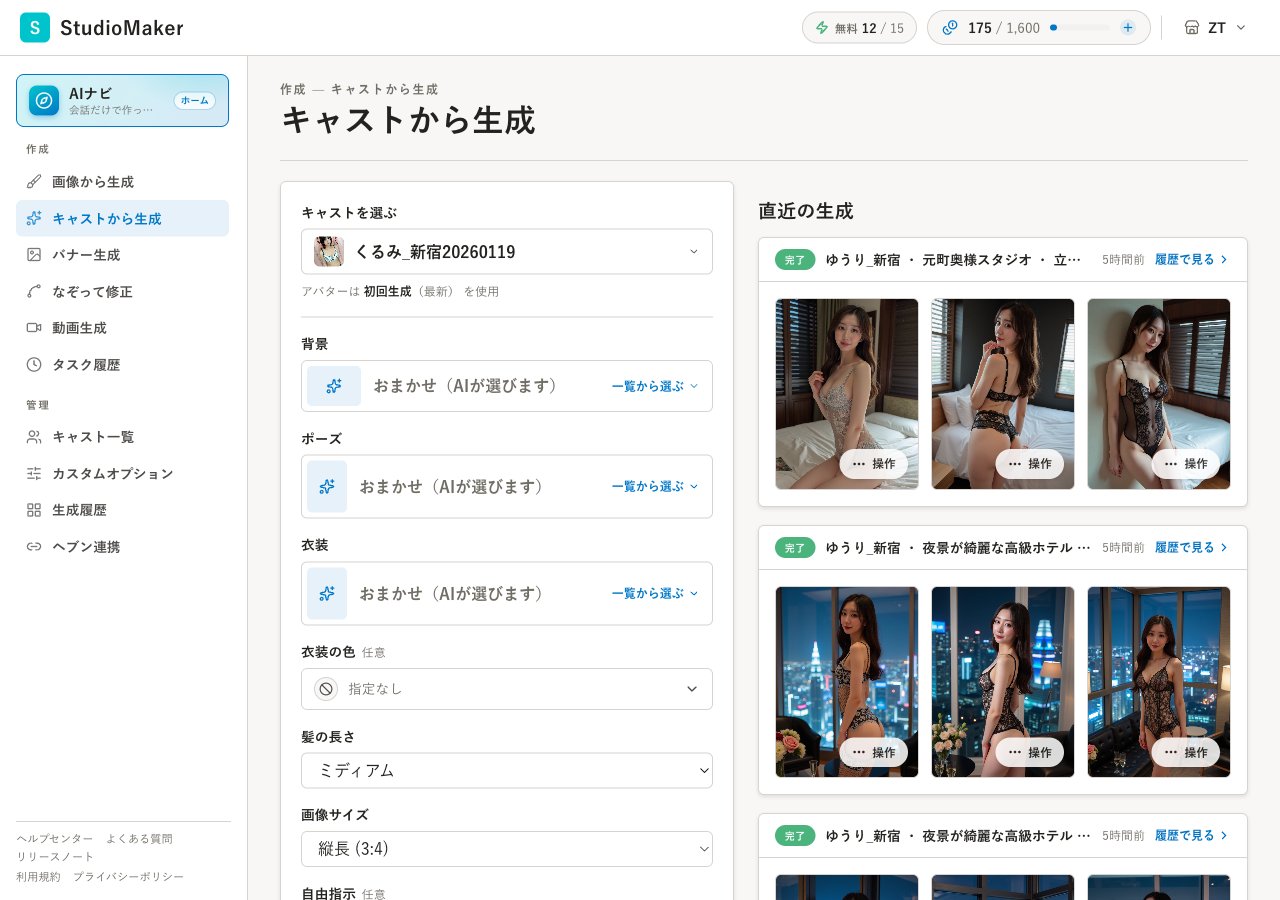 ## 使い方
登録ずみのキャストの中から、作りたいキャストを選びます。
作りたいイメージ(衣装・雰囲気など)を選びます。
生成ボタンを押すと画像ができあがります。できた画像は生成履歴から確認できます。
## 主な設定・選択肢
登録ずみのキャストから、作りたい人を選びます。
背景・ポーズ・衣装などの見本から、作りたい方向を選びます。
一度に作る枚数を決めます。まとめて作って、良いものを選べます。
キャストの登録や学習画像の管理は「[キャスト一覧](/reference/casts)」をご覧ください。
## コツ
* いちど作ったあとは「画像から生成(リタッチ)」で背景や衣装を変えると、バリエーションを増やせます。
* ねらいが定まらないときは、AIナビに相談しながら進めると近づきやすくなります。
## よくある質問
キャストから作るときに必要です。1枚の写真から直したいだけなら「画像から生成(リタッチ)」も使えます。
生成履歴にまとまります。絞り込みやダウンロードもできます。
次の一手 → [画像から生成(リタッチ)](/reference/image-from-image)
## 使い方
登録ずみのキャストの中から、作りたいキャストを選びます。
作りたいイメージ(衣装・雰囲気など)を選びます。
生成ボタンを押すと画像ができあがります。できた画像は生成履歴から確認できます。
## 主な設定・選択肢
登録ずみのキャストから、作りたい人を選びます。
背景・ポーズ・衣装などの見本から、作りたい方向を選びます。
一度に作る枚数を決めます。まとめて作って、良いものを選べます。
キャストの登録や学習画像の管理は「[キャスト一覧](/reference/casts)」をご覧ください。
## コツ
* いちど作ったあとは「画像から生成(リタッチ)」で背景や衣装を変えると、バリエーションを増やせます。
* ねらいが定まらないときは、AIナビに相談しながら進めると近づきやすくなります。
## よくある質問
キャストから作るときに必要です。1枚の写真から直したいだけなら「画像から生成(リタッチ)」も使えます。
生成履歴にまとまります。絞り込みやダウンロードもできます。
次の一手 → [画像から生成(リタッチ)](/reference/image-from-image)