> ## Documentation Index
> Fetch the complete documentation index at: https://help.studiomaker.jp/llms.txt
> Use this file to discover all available pages before exploring further.
# ヘブン連携
> ヘブンをつなぐと、反応の良かった「勝ちパターン」を画像づくりに取り込めます。StudioMakerを最大限に活かす機能です。
## ヘブンをつなぐと、画像が「当たりやすく」なります
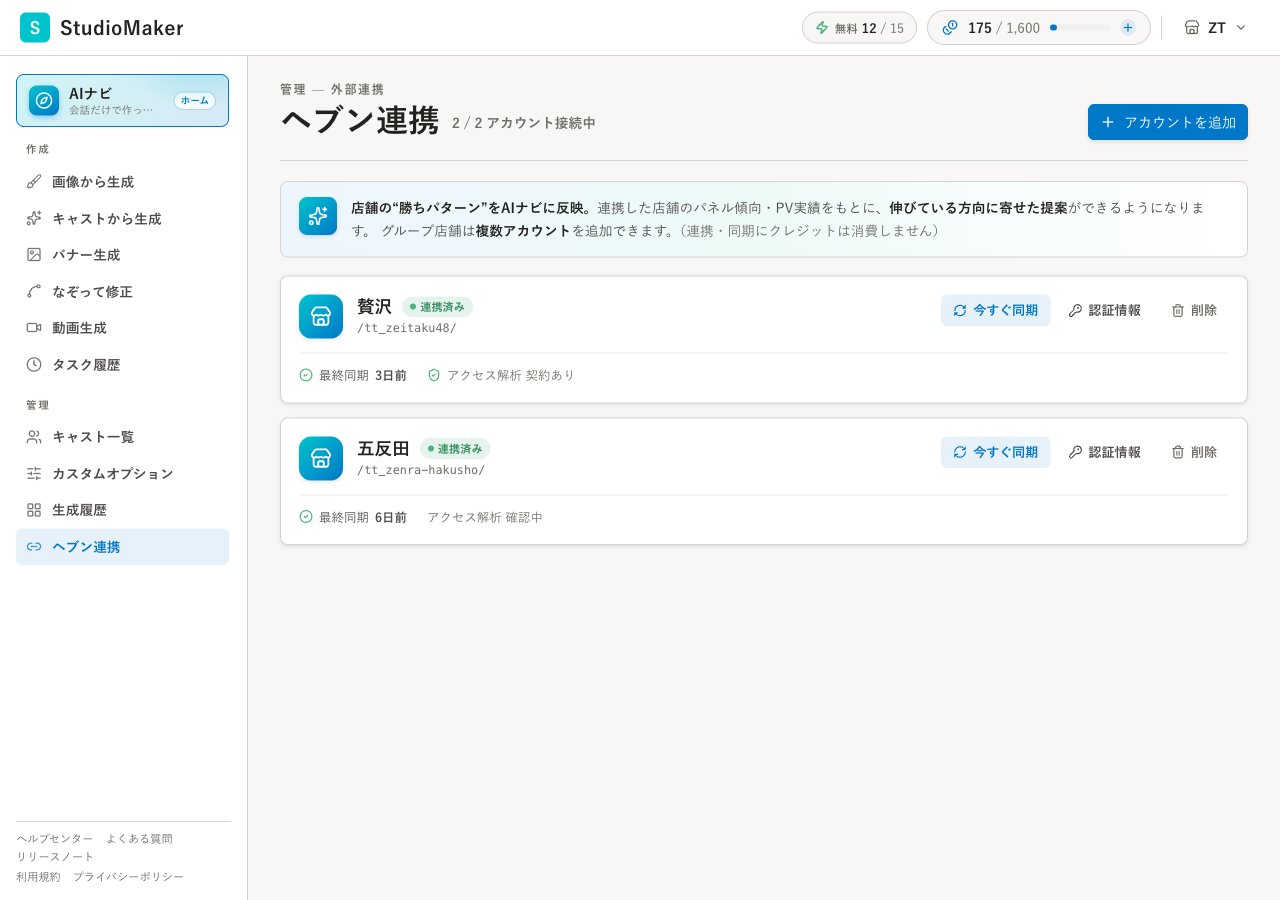
StudioMakerがいちばん力を発揮するのが、この「ヘブン連携」です。ヘブンのアカウントをつなぐだけで、実際に反応の良かったパネルの傾向――あなたのお店の\*\*「勝ちパターン」\*\*を、画像づくりに取り込めるようになります。
勘や好みだけで作るのではなく、**お客様の反応というデータ**を味方につけて、当たりやすい方向でパネルを作れます。
 ## つなぐと、こんないいことが
反応の良かった傾向をもとに作れるので、ねらった手ごたえに近づきやすくなります。
使うほど自店の勝ちパターンが蓄積され、あなたのお店に最適化されていきます。他店にはマネできない強みになります。
つなぐのは最初の一度だけ。あとは使うほど、あなたのお店だけの「勝ちパターン」が育っていきます。StudioMakerを続けるほど効いてくる機能なので、早めの連携がおすすめです。
## 使い方
ヘブン連携の画面をひらきます。
ヘブンのログイン情報を入力して接続します。複数アカウントも追加できます。
接続できると、勝ちパターンを画像づくりに活かせるようになります。
## 主な操作
ヘブンのアカウントをつなぎます。
複数店舗ぶんのアカウントを、まとめて登録できます。
入力したログイン情報は暗号化して安全に保管されます。安心してご利用ください。
## よくある質問
反応の良かったパネルの傾向を取り込んで、当たりやすい方向で画像を作れるようになります。使うほど自店の勝ちパターンが蓄積されていきます。
つなげます。複数店舗を運用している場合は、まとめて登録しておくと便利です。
入力した情報は暗号化して安全に保管されます。安心してご利用ください。
次の一手 → [AIナビ](/reference/ai-navi)
## つなぐと、こんないいことが
反応の良かった傾向をもとに作れるので、ねらった手ごたえに近づきやすくなります。
使うほど自店の勝ちパターンが蓄積され、あなたのお店に最適化されていきます。他店にはマネできない強みになります。
つなぐのは最初の一度だけ。あとは使うほど、あなたのお店だけの「勝ちパターン」が育っていきます。StudioMakerを続けるほど効いてくる機能なので、早めの連携がおすすめです。
## 使い方
ヘブン連携の画面をひらきます。
ヘブンのログイン情報を入力して接続します。複数アカウントも追加できます。
接続できると、勝ちパターンを画像づくりに活かせるようになります。
## 主な操作
ヘブンのアカウントをつなぎます。
複数店舗ぶんのアカウントを、まとめて登録できます。
入力したログイン情報は暗号化して安全に保管されます。安心してご利用ください。
## よくある質問
反応の良かったパネルの傾向を取り込んで、当たりやすい方向で画像を作れるようになります。使うほど自店の勝ちパターンが蓄積されていきます。
つなげます。複数店舗を運用している場合は、まとめて登録しておくと便利です。
入力した情報は暗号化して安全に保管されます。安心してご利用ください。
次の一手 → [AIナビ](/reference/ai-navi)