> ## Documentation Index
> Fetch the complete documentation index at: https://help.studiomaker.jp/llms.txt
> Use this file to discover all available pages before exploring further.
# なぞって修正
> 気になる部分を指でなぞるだけで、消したりぼかしたりできます。
## この機能でできること
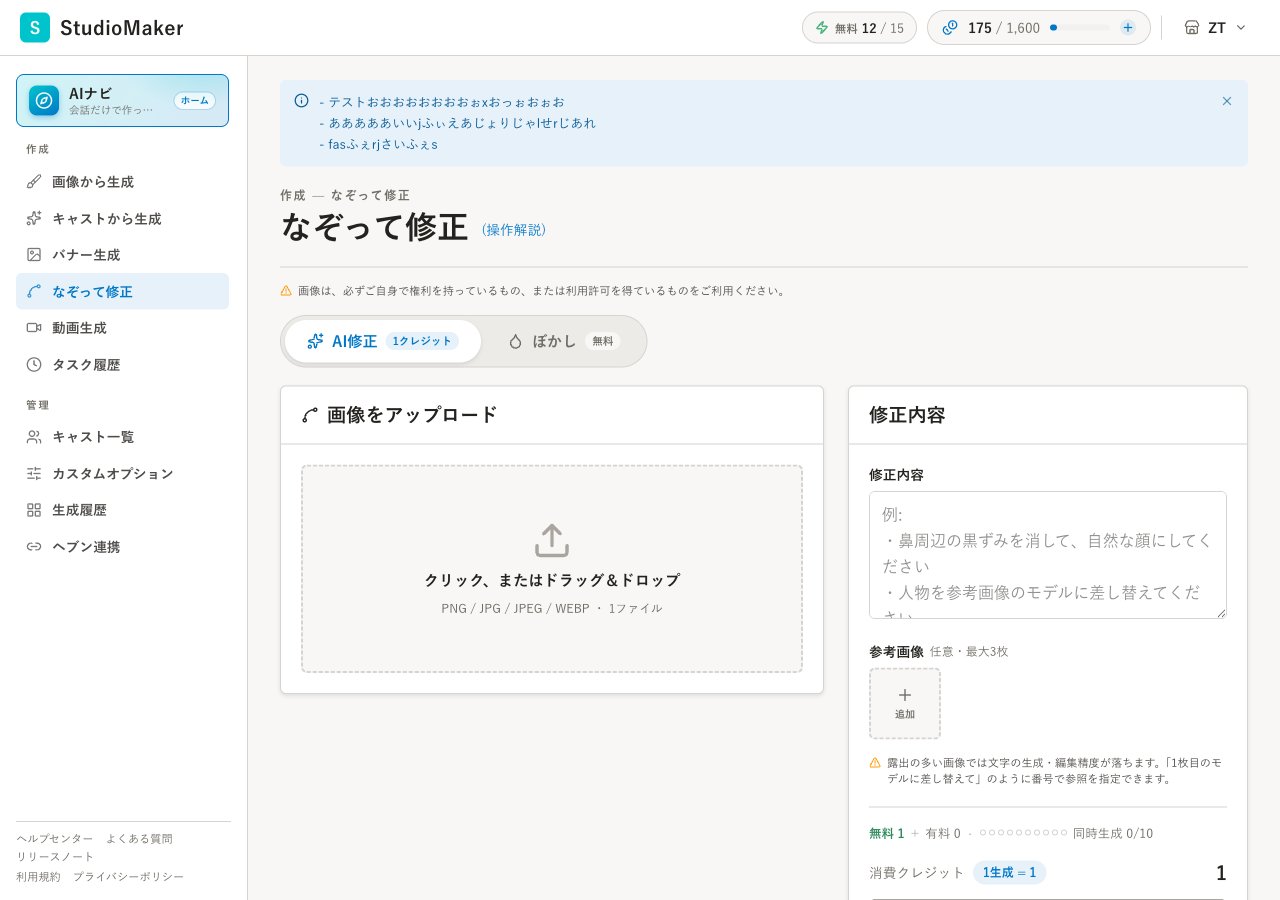
「なぞって修正」は、画像の中で気になる場所をなぞって直す機能です。写り込んだ不要なものを消したり、見せたくない部分をぼかしたりできます。
 ## 使い方
直したい画像を選びます。
消したい・ぼかしたい場所を指やマウスでなぞって選びます。
「ペイント(AI修正)」か「ぼかし」を選んで実行します。
## 主な設定・選択肢
なぞった部分を自然に消して、まわりとなじませます。1クレジット使います。
なぞった部分をぼかします。ぼかし・モザイク・白塗りから選べます。無料です。
## コツ
* 消したいものは、少し広めになぞるときれいに仕上がりやすいです。
* 顔やナンバーなど見せたくない部分は「ぼかし」が手早くて便利です。
## よくある質問
ペイントは不要なものを消してなじませます。ぼかしは見せたくない部分を隠します。ぼかしは無料です。
なぞり直せます。納得いくまで調整してから実行してください。
## 使い方
直したい画像を選びます。
消したい・ぼかしたい場所を指やマウスでなぞって選びます。
「ペイント(AI修正)」か「ぼかし」を選んで実行します。
## 主な設定・選択肢
なぞった部分を自然に消して、まわりとなじませます。1クレジット使います。
なぞった部分をぼかします。ぼかし・モザイク・白塗りから選べます。無料です。
## コツ
* 消したいものは、少し広めになぞるときれいに仕上がりやすいです。
* 顔やナンバーなど見せたくない部分は「ぼかし」が手早くて便利です。
## よくある質問
ペイントは不要なものを消してなじませます。ぼかしは見せたくない部分を隠します。ぼかしは無料です。
なぞり直せます。納得いくまで調整してから実行してください。
 次の一手 → [画像から生成(リタッチ)](/reference/image-from-image)