> ## Documentation Index
> Fetch the complete documentation index at: https://help.studiomaker.jp/llms.txt
> Use this file to discover all available pages before exploring further.
# 動画生成
> 静止画から、5〜10秒の短い動画を作れます。
## この機能でできること
「動画生成」は、静止画をもとに5〜10秒の短い動画を作る機能です。パネルや日記に動きを加えて、目を引くコンテンツを作れます。
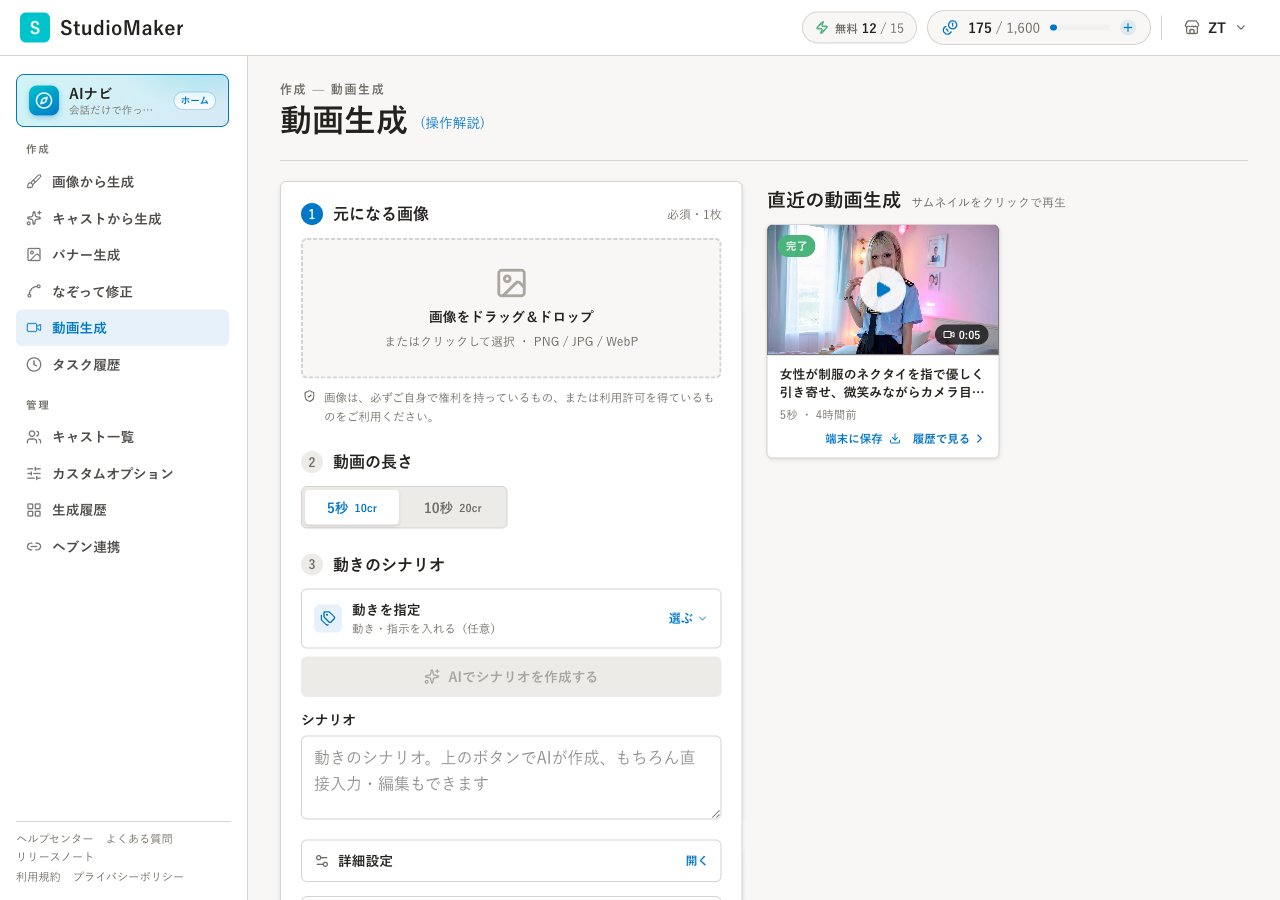 ## 使い方
動かしたい静止画を選びます。
動画の長さ(5〜10秒)を選びます。
生成すると動画ができあがります。生成履歴から確認・ダウンロードできます。
## 主な設定・選択肢
| 項目 | 内容 |
| ----- | ----------------------- |
| 長さ | 5〜10秒から選べます |
| クレジット | 秒数に応じて消費します(長いほど多く使います) |
クレジットは動画の秒数をもとに消費します。短めから試すとムダがありません。
## コツ
* まずは短めの秒数で試して、よければ長さを伸ばすとクレジットをムダにしません。
* 動かす元の画像は、はっきり写っているものを選ぶときれいに仕上がりやすいです。
## よくある質問
動画の秒数に応じて消費します。長い動画ほど多く使います。
生成履歴から確認・ダウンロードできます。
## 使い方
動かしたい静止画を選びます。
動画の長さ(5〜10秒)を選びます。
生成すると動画ができあがります。生成履歴から確認・ダウンロードできます。
## 主な設定・選択肢
| 項目 | 内容 |
| ----- | ----------------------- |
| 長さ | 5〜10秒から選べます |
| クレジット | 秒数に応じて消費します(長いほど多く使います) |
クレジットは動画の秒数をもとに消費します。短めから試すとムダがありません。
## コツ
* まずは短めの秒数で試して、よければ長さを伸ばすとクレジットをムダにしません。
* 動かす元の画像は、はっきり写っているものを選ぶときれいに仕上がりやすいです。
## よくある質問
動画の秒数に応じて消費します。長い動画ほど多く使います。
生成履歴から確認・ダウンロードできます。
 次の一手 → [生成履歴](/reference/gallery)