> ## Documentation Index
> Fetch the complete documentation index at: https://help.studiomaker.jp/llms.txt
> Use this file to discover all available pages before exploring further.
# クレジットが足りないとき
> クレジットの確認方法と、購入のしかたを案内します。
画像づくりにはクレジットを使います。「クレジットが足りません」と表示されたときは、残りを確認して購入してください。
 ## 残りのクレジットを確認する
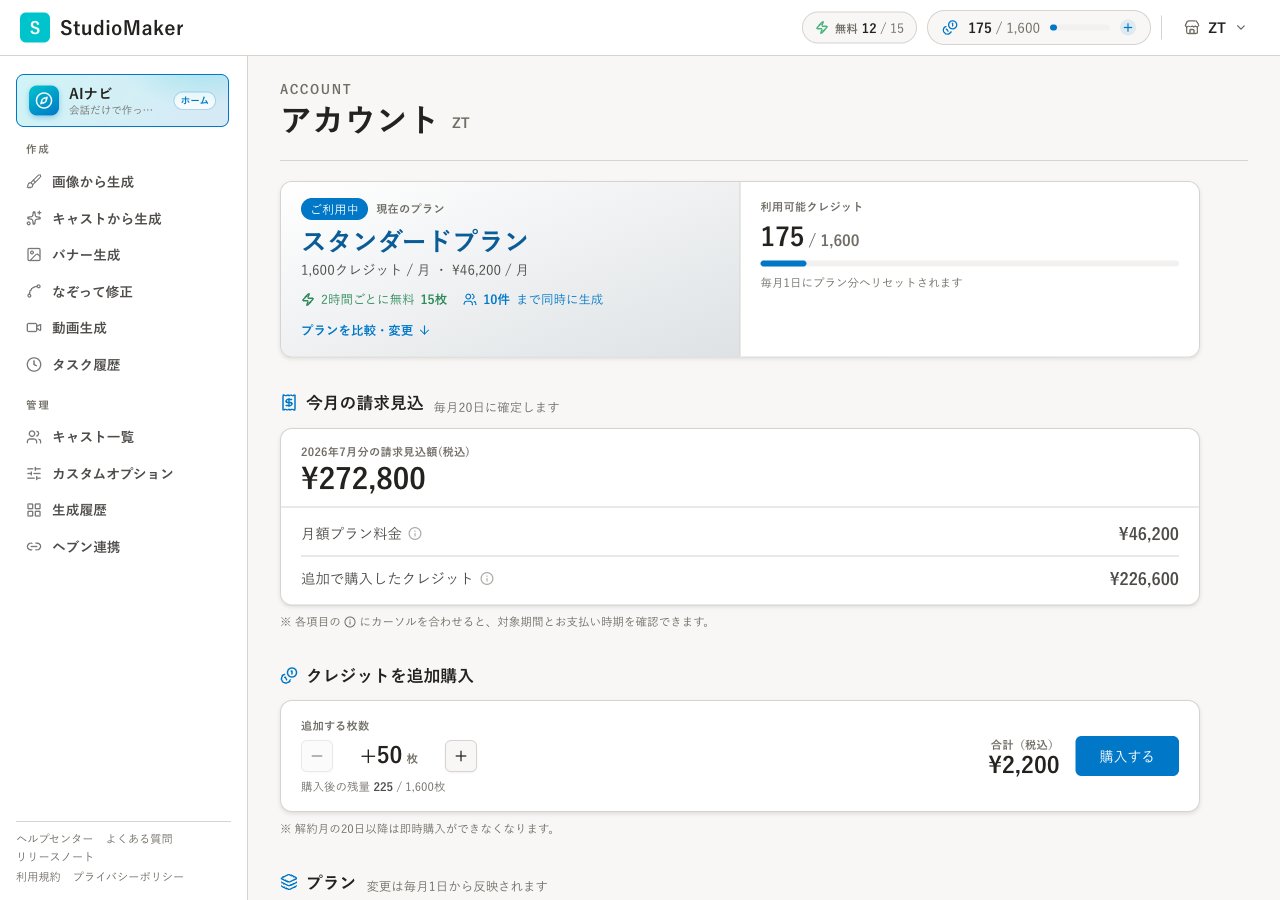
いまの残りクレジットは、**画面の右上にいつでも表示**されています。くわしい残数を見たいときや購入するときは、アカウント画面をひらきます。
## クレジットを購入する
アカウント画面を表示します。
必要な分のクレジットを購入します。
## クレジットをムダにしないコツ
* 動画は秒数に応じてクレジットを使います。短めから試すとムダがありません。
* 「ぼかし」など無料で使える機能もあります。
* **無料クレジット枠**が一定時間ごとに回復します。少しずつ試すなら無料枠だけで足りることも(→[クレジットの仕組み](/basics/credits))。
* 一度で決めようとせず、まず作って少しずつ直すと、結果的にムダが減ります。
残りが少なくなる前に購入しておくと、作業の途中で止まらずにすみます。
## よくある質問
プランに応じてクレジットが付与されます。詳しくはアカウント画面をご確認ください。
購入後すぐに使えます。残りはアカウント画面で確認できます。
次の一手 → [アカウント](/reference/account)
## 残りのクレジットを確認する
いまの残りクレジットは、**画面の右上にいつでも表示**されています。くわしい残数を見たいときや購入するときは、アカウント画面をひらきます。
## クレジットを購入する
アカウント画面を表示します。
必要な分のクレジットを購入します。
## クレジットをムダにしないコツ
* 動画は秒数に応じてクレジットを使います。短めから試すとムダがありません。
* 「ぼかし」など無料で使える機能もあります。
* **無料クレジット枠**が一定時間ごとに回復します。少しずつ試すなら無料枠だけで足りることも(→[クレジットの仕組み](/basics/credits))。
* 一度で決めようとせず、まず作って少しずつ直すと、結果的にムダが減ります。
残りが少なくなる前に購入しておくと、作業の途中で止まらずにすみます。
## よくある質問
プランに応じてクレジットが付与されます。詳しくはアカウント画面をご確認ください。
購入後すぐに使えます。残りはアカウント画面で確認できます。
次の一手 → [アカウント](/reference/account)