> ## Documentation Index
> Fetch the complete documentation index at: https://help.studiomaker.jp/llms.txt
> Use this file to discover all available pages before exploring further.
# 生成に失敗した/エラー
> 生成がうまくいかないときの、症状ごとの対処をまとめました。
生成がうまくいかないときは、あわてずに次の手順で確認してください。多くの場合はかんたんに解決できます。
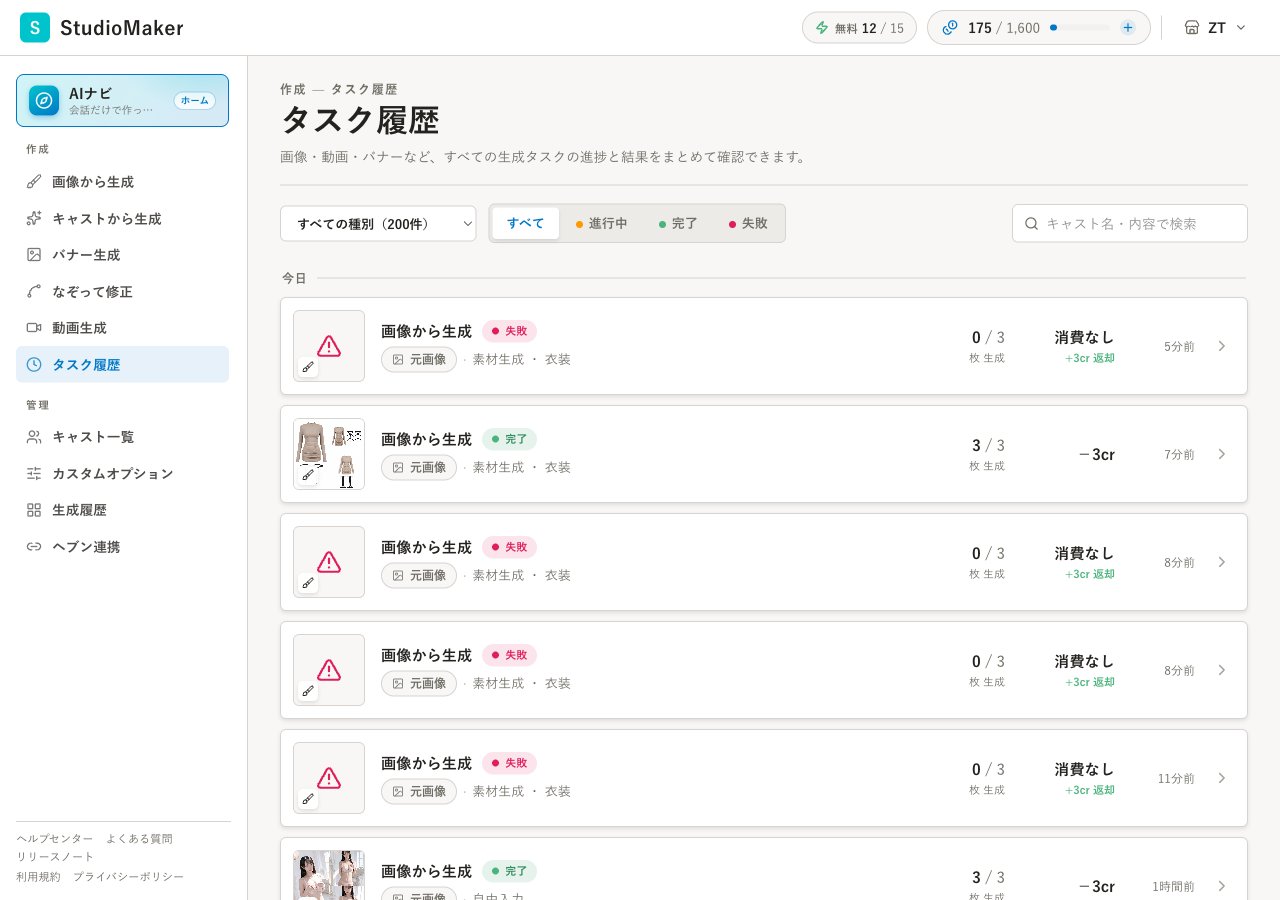 ## 画像がなかなか出てこない
「[タスク履歴](/reference/tasks)」で、進行中か失敗かを確認します。進行中ならもう少し待ってください。
## 「失敗」と表示された
タスク履歴から、失敗したものを再実行できます。
混み合っていると失敗することがあります。少し時間を置いてからもう一度お試しください。
## 何度やっても失敗する
画像がはっきり写っているか確認します。別の画像で試すと改善することもあります。
それでも直らないときは、サポートにご連絡ください。{/* TODO(CS): 問い合わせ先 */}
## 画面が固まった・うまく動かない
* ページを再読み込みすると直ることがあります。
* それでも直らないときは、しばらく時間を置いてお試しください。
失敗してもクレジットがムダにならないよう、まずはタスク履歴で状態を確認するのがおすすめです。
次の一手 → [よくある質問](/troubleshooting/faq)
## 画像がなかなか出てこない
「[タスク履歴](/reference/tasks)」で、進行中か失敗かを確認します。進行中ならもう少し待ってください。
## 「失敗」と表示された
タスク履歴から、失敗したものを再実行できます。
混み合っていると失敗することがあります。少し時間を置いてからもう一度お試しください。
## 何度やっても失敗する
画像がはっきり写っているか確認します。別の画像で試すと改善することもあります。
それでも直らないときは、サポートにご連絡ください。{/* TODO(CS): 問い合わせ先 */}
## 画面が固まった・うまく動かない
* ページを再読み込みすると直ることがあります。
* それでも直らないときは、しばらく時間を置いてお試しください。
失敗してもクレジットがムダにならないよう、まずはタスク履歴で状態を確認するのがおすすめです。
次の一手 → [よくある質問](/troubleshooting/faq)