> ## Documentation Index
> Fetch the complete documentation index at: https://help.studiomaker.jp/llms.txt
> Use this file to discover all available pages before exploring further.
# 思った画像にならないとき
> ねらいに近づけるための、かんたんな対処をまとめました。
「思っていた感じとちがう」というときも、ちょっとした工夫でぐっと近づけられます。まずは次の対処を試してみてください。
 ## まず試したいこと
ゼロから作るより、作例を選んで近づけるほうがねらいに届きやすいです。
候補を多めに出して、いちばん良いものを選びます。
衣装や背景の参考画像を添えると、イメージが伝わりやすくなります。
一度で決めず「もう少し明るく」など、出てきた画像を見ながら直します。
## 伝え方を見直す
言葉だけでうまくいかないときは、仕上がりのイメージ(明るい・大人っぽい等)を一言そえると近づきます。詳しくは「[AIナビへの伝え方のコツ](/tips/how-to-tell-navi)」をご覧ください。
## 画質が気になるとき
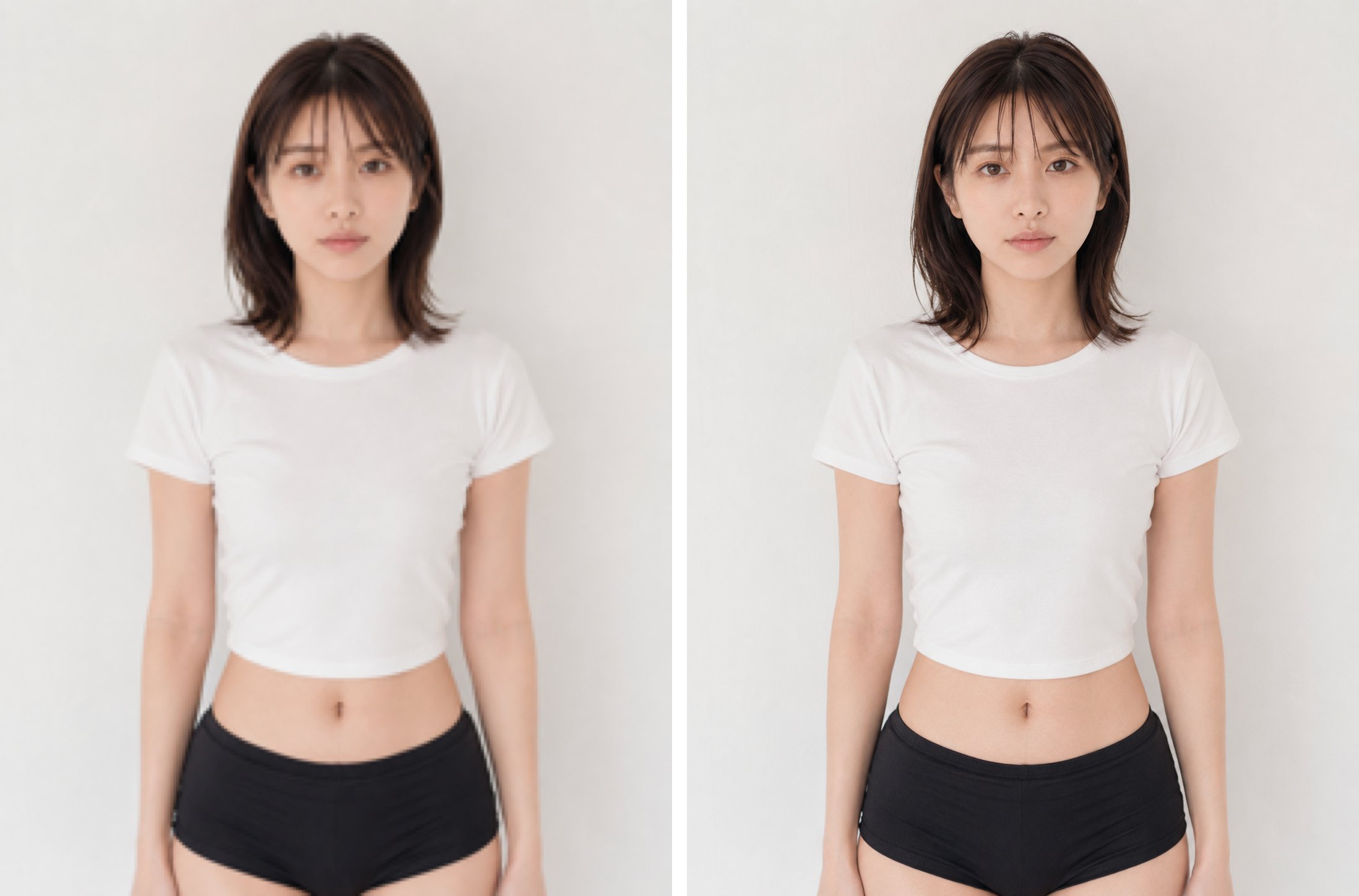
「画像から生成(リタッチ)」の「高解像度化(4Kまで)」で、はっきりした画質に仕上げられます。
うまくいかないときは、AIナビに「もっとこうしたい」と伝えると、次の一手を提案してくれます。
次の一手 → [AIナビへの伝え方のコツ](/tips/how-to-tell-navi)
## まず試したいこと
ゼロから作るより、作例を選んで近づけるほうがねらいに届きやすいです。
候補を多めに出して、いちばん良いものを選びます。
衣装や背景の参考画像を添えると、イメージが伝わりやすくなります。
一度で決めず「もう少し明るく」など、出てきた画像を見ながら直します。
## 伝え方を見直す
言葉だけでうまくいかないときは、仕上がりのイメージ(明るい・大人っぽい等)を一言そえると近づきます。詳しくは「[AIナビへの伝え方のコツ](/tips/how-to-tell-navi)」をご覧ください。
## 画質が気になるとき
「画像から生成(リタッチ)」の「高解像度化(4Kまで)」で、はっきりした画質に仕上げられます。
うまくいかないときは、AIナビに「もっとこうしたい」と伝えると、次の一手を提案してくれます。
次の一手 → [AIナビへの伝え方のコツ](/tips/how-to-tell-navi)