

ログインする
1
ログイン画面を開く
お店に発行されたURLを開きます。よく使うので、ブラウザにブックマークしておくと便利です。
2
メールアドレスとパスワードを入力
お店に登録されたメールアドレスとパスワードを入力します。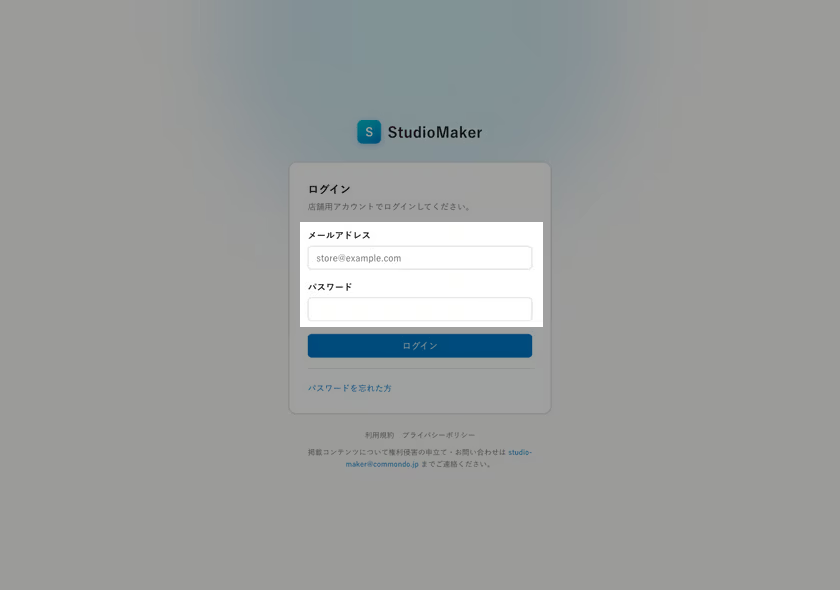
ログイン画面
3
ログイン
「ログイン」ボタンを押すと、ホーム画面が開きます。
はじめてログインしたとき
新しくご利用を始めたお店では、はじめてのログインで次の画面が表示されます。- 利用規約への同意: 新しく作られたお店では、はじめてログインしたときに「利用規約への同意」の画面が表示されます。利用規約をご確認のうえ「利用規約に同意します」にチェックを入れ、「同意して始める」を押すと使い始められます。
- はじめての案内: ホームに「キャストの写真で作ってみる」が表示されます。押すと「画像から生成」が開き、画面の上の案内に沿って、写真を入れる → 作例を選ぶ → 「生成する」 → 画像の「操作」から「バリエーション作成」 → 「生成する」の順に進めます(3分ほど)。案内は「案内をやめる」でいつでも終えられます。
- 導入セミナーのご案内: 手順は「導入セミナーの予約」をご覧ください。
ホームページからお試しを申し込んだ方
1
確認メールのボタンを押す
申し込み後に届く「お試しアカウント発行のご確認」メールの「お試しアカウントを発行する」を押します。リンクは7日間有効です。
2
ログインIDと初期パスワードのメールを受け取る
ボタンを押すと「アカウントを発行しました」と表示され、続いて「お試しアカウントを発行しました」メールが届きます。メールにはログインID(申し込んだメールアドレス)と初期パスワードが書かれています。
3
ログインする
メールの「Studio Maker にログインする」から、ログインIDと初期パスワードでログインします。
4
パスワードを変更する
初期パスワードはメールに残るため、ご自身のパスワードに変更してください。ログイン画面の「パスワードを忘れた方」にログインIDを入力すると、再設定メールが届きます。
メールが届かないときは迷惑メールフォルダをご確認ください。「リンクの有効期限が切れました」と出たときは、ホームページからもう一度お申し込みください。
お試しの利用期限
お試しアカウントは、発行から1ヶ月間ご利用いただけます(例: 9月3日発行なら10月3日まで)。期限は画面右上のクレジット残数の横に「お試し あと5日」のように残りの日数で表示されます(期限の日は「お試し 今日まで」)。 期限の7日前から、またはお試しのクレジットが残り10以下になると、ホームの上にもお知らせが表示されます。「本契約で続ける」から、その場で本契約を申し込めます。 期限を過ぎてログインすると「お試し期間が終了しました」と表示されます。引き続きご利用いただくには本契約への移行が必要です。画面の「本契約を申し込む」を押すと担当者に通知が届き、営業日の当日中にご連絡します。「本契約について相談する」または「LINE で相談する」からもご連絡いただけます。お試しで作った画像と登録したキャストは、本契約にそのまま引き継がれます。 お試し期間中に本契約へ進みたいときは、画面上部の「本契約に進む」を押してください(→アカウント)。期間や表示は変わることがあります。最新の内容はアプリ内の表示とメールでご確認ください。
パスワードを忘れたとき
ログイン画面の「パスワードを忘れた方」から、登録メールアドレスに再設定メールを送れます。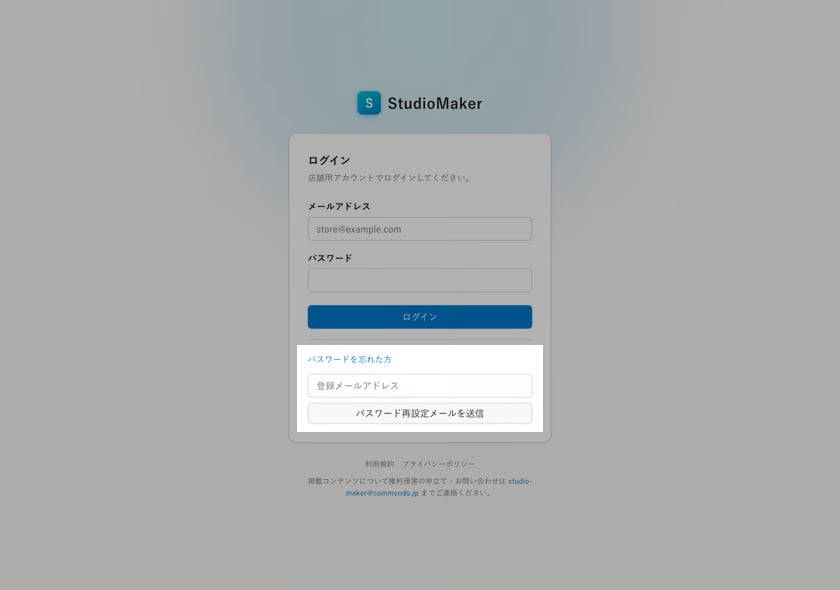
パスワード再設定(ログイン画面の「パスワードを忘れた方」)