

必要なのは、キャストの顔写真が1枚だけ(スマホの写真でかまいません)。まだログインしていない方は、先にログインしてください
▶ 作例→バリエーション→衣装変更
① 作例から、ベースを作る
AIナビに写真をあげて、お手本(作例)の構図をそのまま再現します。ゼロから指示を考えなくていいので、いちばん迷いません。1
AIナビに写真を1枚あげる
画面のトップ(AIナビ)で、顔がはっきり写った写真をアップロードします。
2
「作例から」を選ぶ
気に入ったお手本を選ぶと、構図・背景の雰囲気が再現されます。
3
作る
そのまま生成します。少し待つと1枚できあがります。1枚あたり1クレジットです。
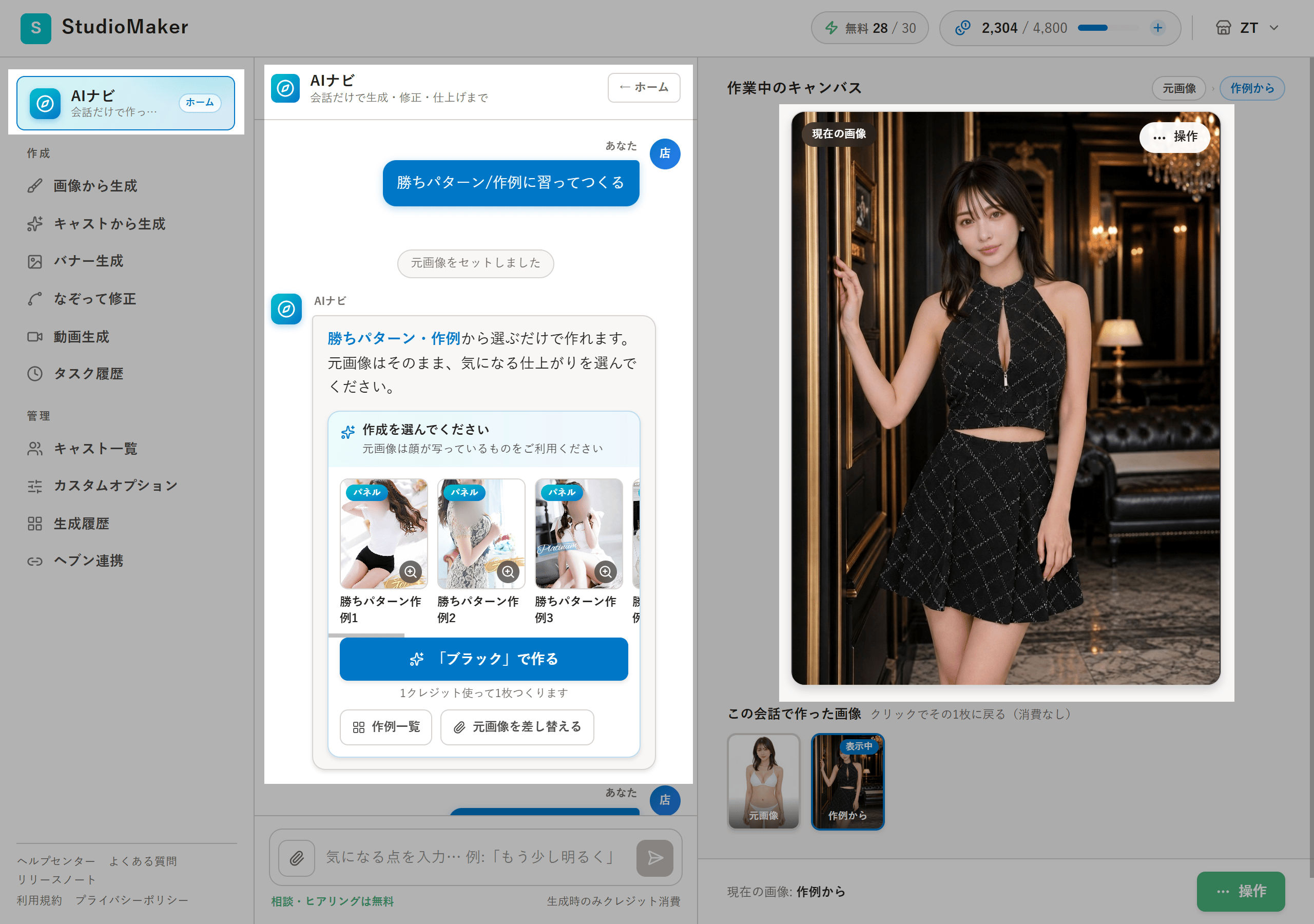
AIナビで作例を選ぶ
② バリエーションで見比べる
ベースができたら、雰囲気はそのままにポーズ・構図ちがいをまとめて作り、並べていちばん良い1枚を選びます。1
「バリエーションを作る」を選ぶ
AIナビでそのまま頼めます。
2
作って見比べる
数案がまとめて作られます。枚数は選べて、1枚あたり1クレジットです。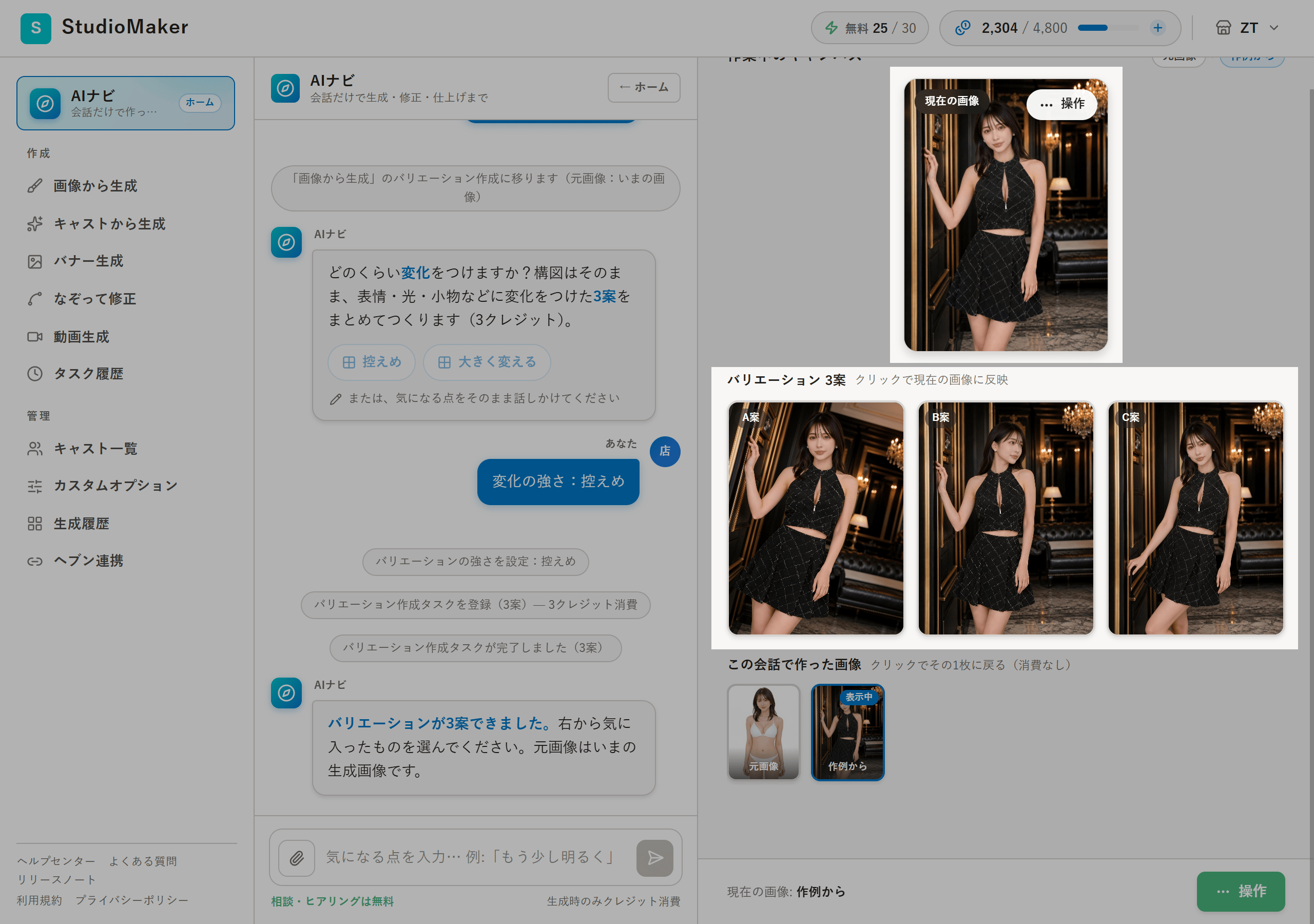
バリエーション結果の見比べ
ここで基本的なパネルは完成です。いったん「使える1枚」が手に入りました。
③ 衣装・背景を変える
何枚か見比べると「背景が同じ」「衣装が同じ」が気になってきます。ここで変化をつけると、一気にパネルらしくなります。背景を変える
別の背景に自然に置きかえます。お店の雰囲気に合う背景を選べます。
衣装を着替えさせる
参考にしたい衣装の画像を使って、着せ替えます。画像の選び方は「参考画像の使い方」をご覧ください。
1
変えたい1枚を選ぶ
② で選んだお気に入りの1枚を使います。
2
背景差替 または 衣装着替 を選ぶ
AIナビでそのまま頼めます。慣れてきたら「画像から生成」画面から直接でもOKです。
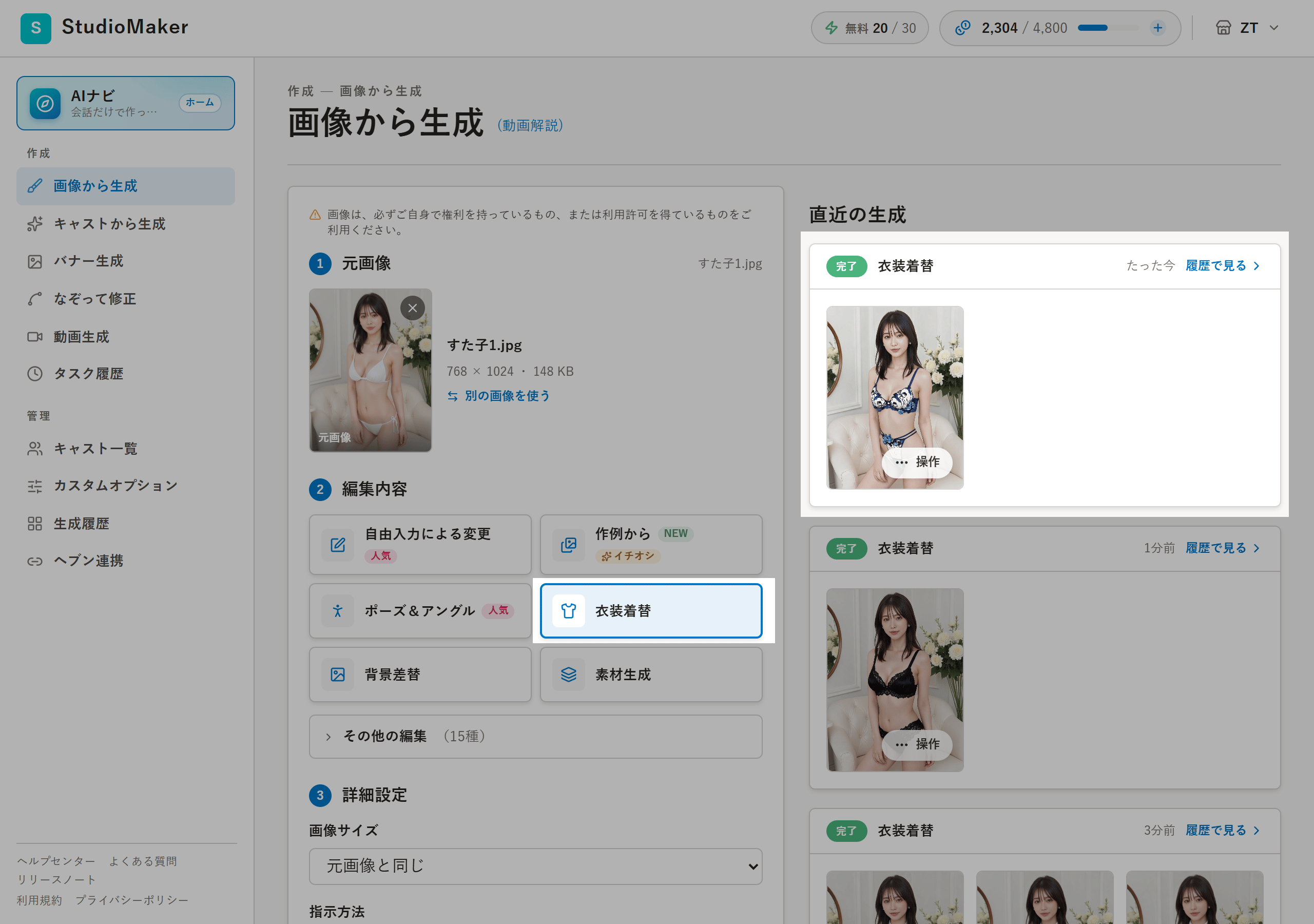
衣装着替・背景差替の選択
④ メイク・照明で仕上げる
最後に、メイクと照明・カラートーンを整えます。ここまで来たら、あとは好みに合わせるだけです。メイク・美肌
清楚・大人セクシー・韓国風・ギャルなど、雰囲気を変えられます。肌もきれいに整います。
照明・カラートーン
パネル映えする明るさ・色味に一発で整えます。白とび・暖色しっとりなどから選べます。
1
仕上げたい1枚を選ぶ
③ までで気に入った1枚を使います。
2
メイク または 照明・カラートーン を選ぶ
雰囲気のプリセットを選ぶだけです。気に入らなければ別のプリセットも試せます。
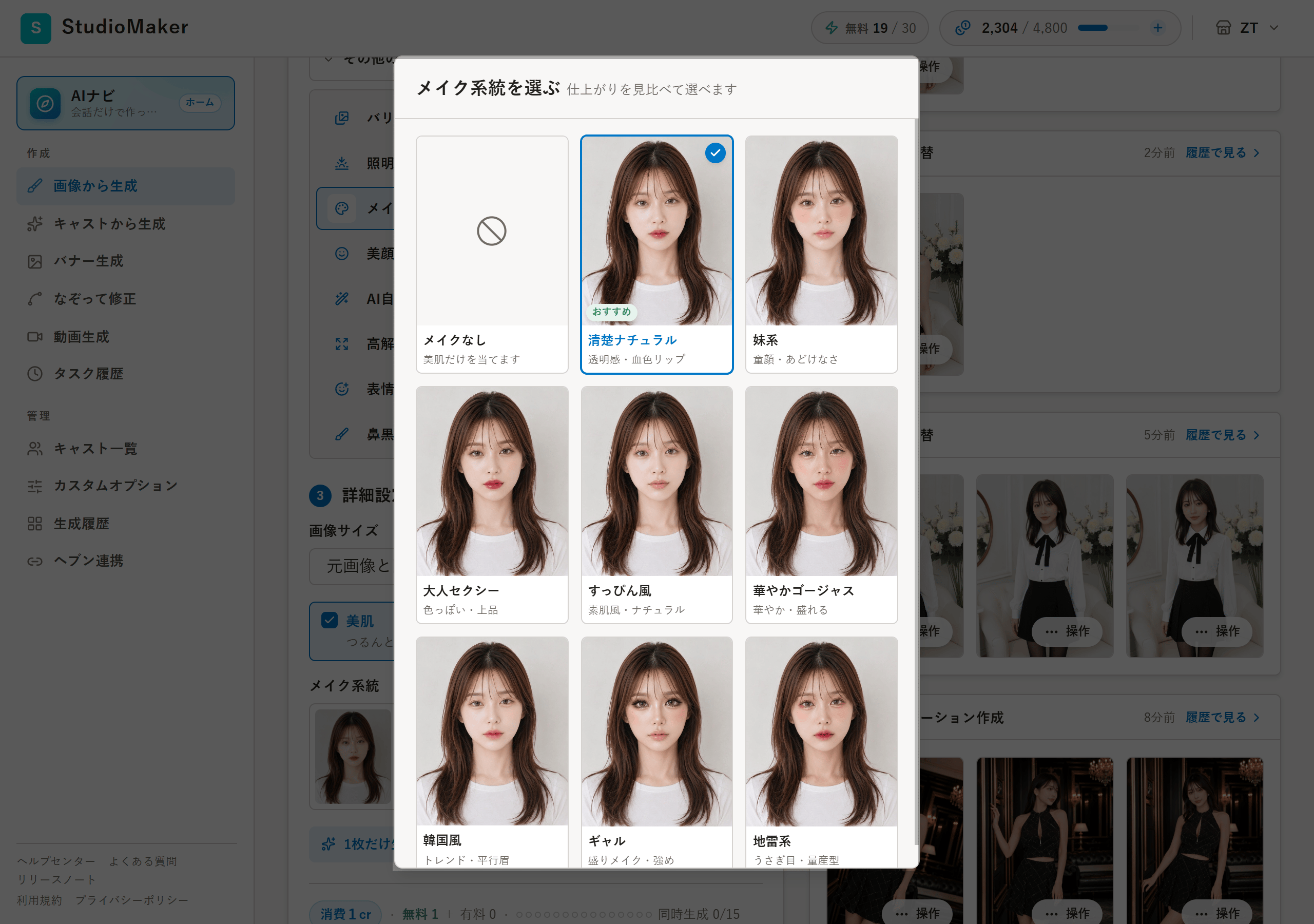
メイク/照明・カラートーンのプリセット選択
これで完成度の高いパネルができあがりました。お疲れさまでした!