

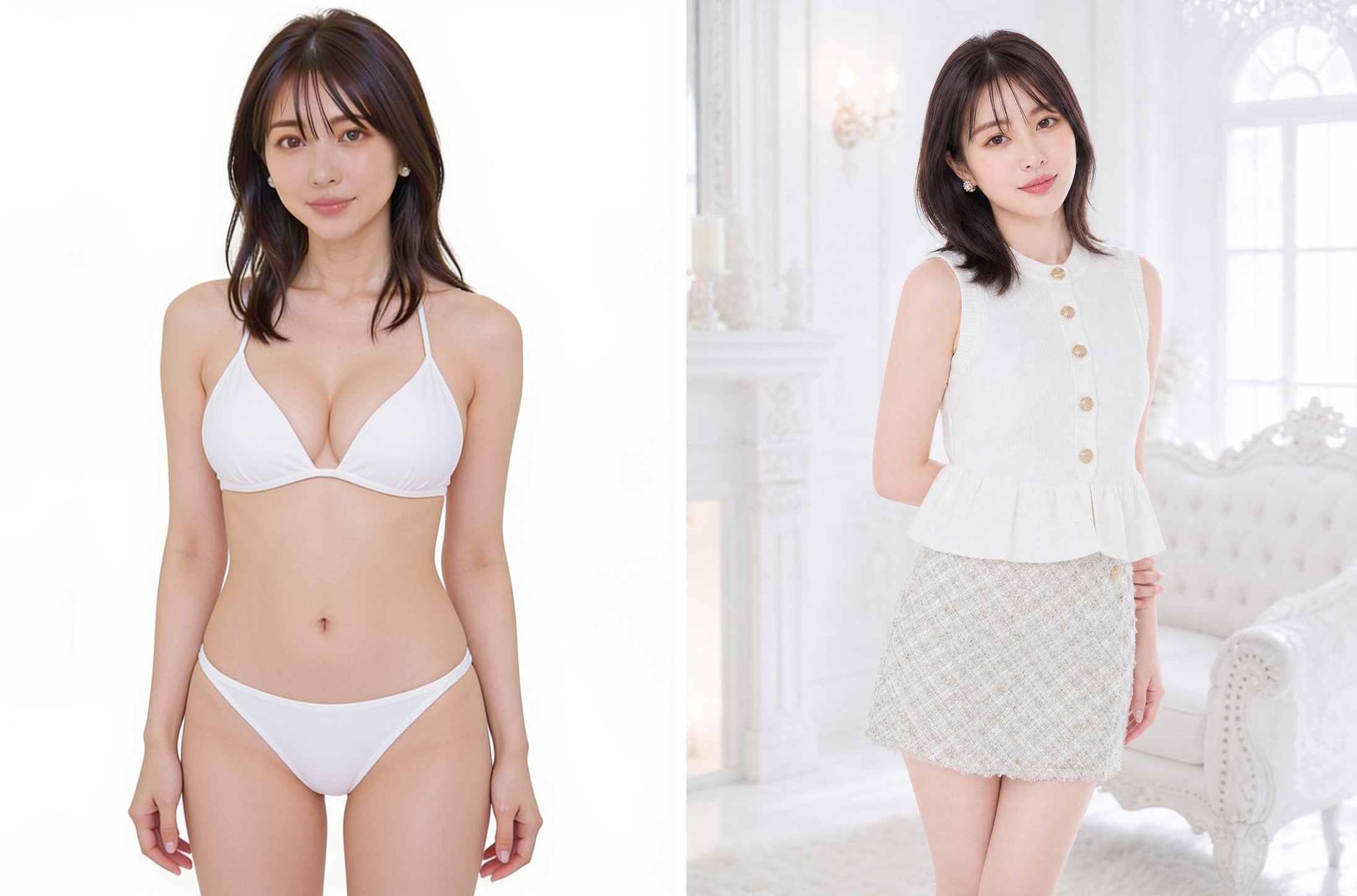
なぜずらすの?
作例から作ると、見栄えはよくても作例とよく似た雰囲気になりがちです。ほかのお店と差をつけ、自分の店らしさを出すために、少し変化をつけましょう。ずらし方
1
まず作例から1枚作る
スタジオ一覧から気に入った作例を選んで作ります。衣装は初期設定では元の画像のままです。作例と同じ雰囲気の服にしたいときは、衣装を「サンプルから」や「参考画像」で指定します。
2
バリエーションで数を出す
「バリエーション作成」で少しちがう候補を増やします。できた画像の「操作」から「バリエーション作成」を選ぶと、その画像のままひらけます。
3
衣装や背景を変える
「衣装着替」や「背景差替」で、作例から離して自分の店らしくします。
「この仕上がりを、うちのキャストで」という写真が手元にあるときは、作例のかわりに自分の写真を見本にできます → 自分の写真を見本にする