

この機能でできること
「作例から」は、お手本の作例を選ぶだけで、背景・ポーズ・構図を作例どおりに再現し、モデルだけを元画像のキャストに置きかえる機能です。ゼロから指示を考えなくてよいので、いちばん迷わずに「使える1枚」にたどり着けます。 作例のかわりに、自分で用意した見本の写真を使うこともできます。「この仕上がりを、うちのキャストで作りたい」という写真があるときに便利です。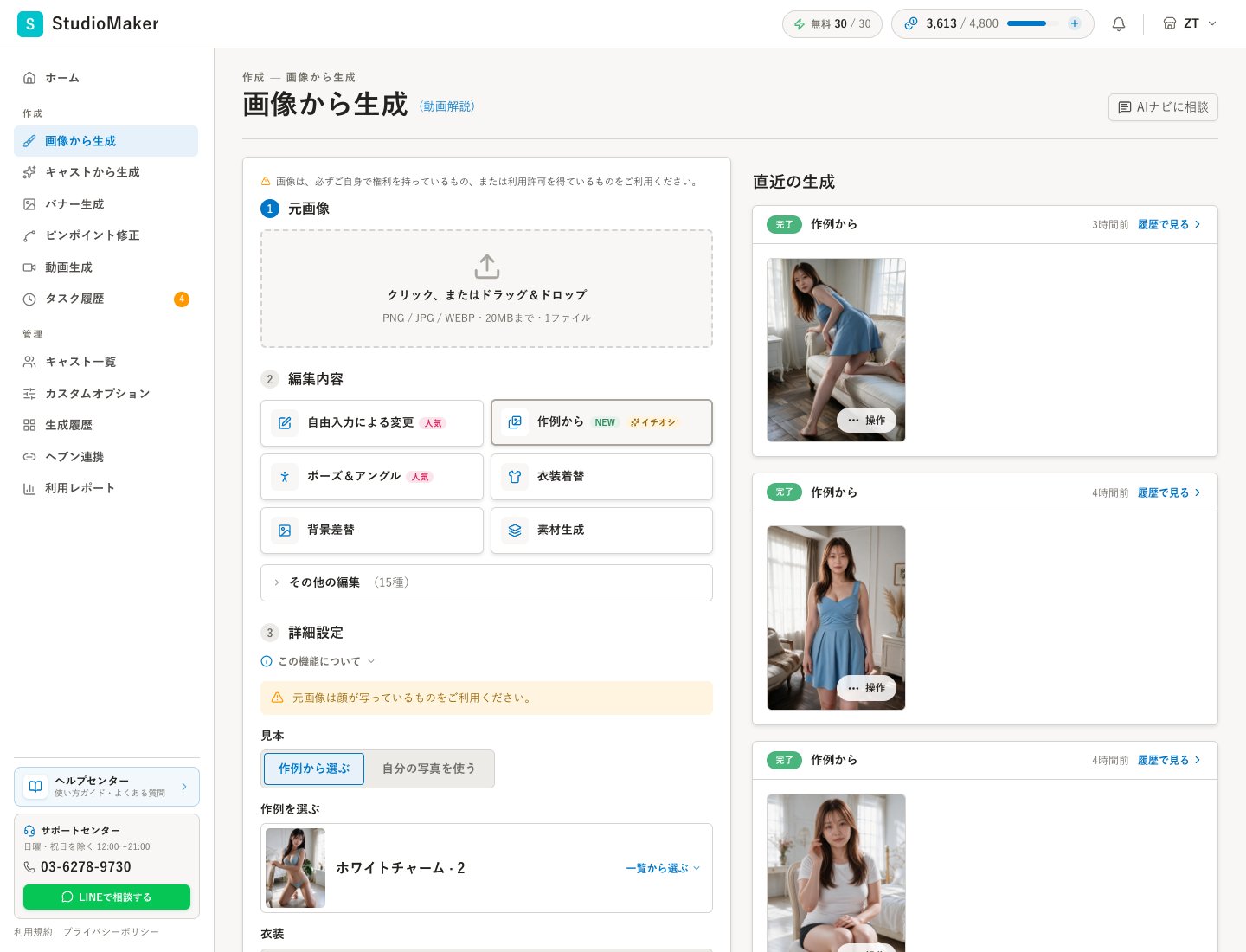
「画像から生成」で「作例から」を選んだ画面
使い方
1
元になる画像を選ぶ
「画像から生成」をひらき、キャストの写真をアップロードします。顔がはっきり写っているものを選んでください。
2
「作例から」を選ぶ
「編集内容」のメニューから「作例から」を選びます。
3
スタジオを選ぶ
「一覧から選ぶ」を押すと、スタジオ一覧が開きます。スタジオは背景の雰囲気ごとのまとまりで、それぞれ12枚の作例が入っています。一覧に出ている写真は、そのスタジオの代表写真です。
4
作例を選ぶ
スタジオを開くと12枚の作例が並びます。虫めがねで「拡大して見る」→「この作例で作る」で決めます。別のスタジオを見たいときは「← スタジオ一覧」で戻れます。欲しい作例が見つからないときは、一覧の下の「リクエストする」から運営に要望を送れます。
5
衣装と枚数を決めて生成する
衣装の初期設定は元の画像のままです。枚数(1〜3枚)を選んで「生成する」を押します。1枚あたり1クレジットです。
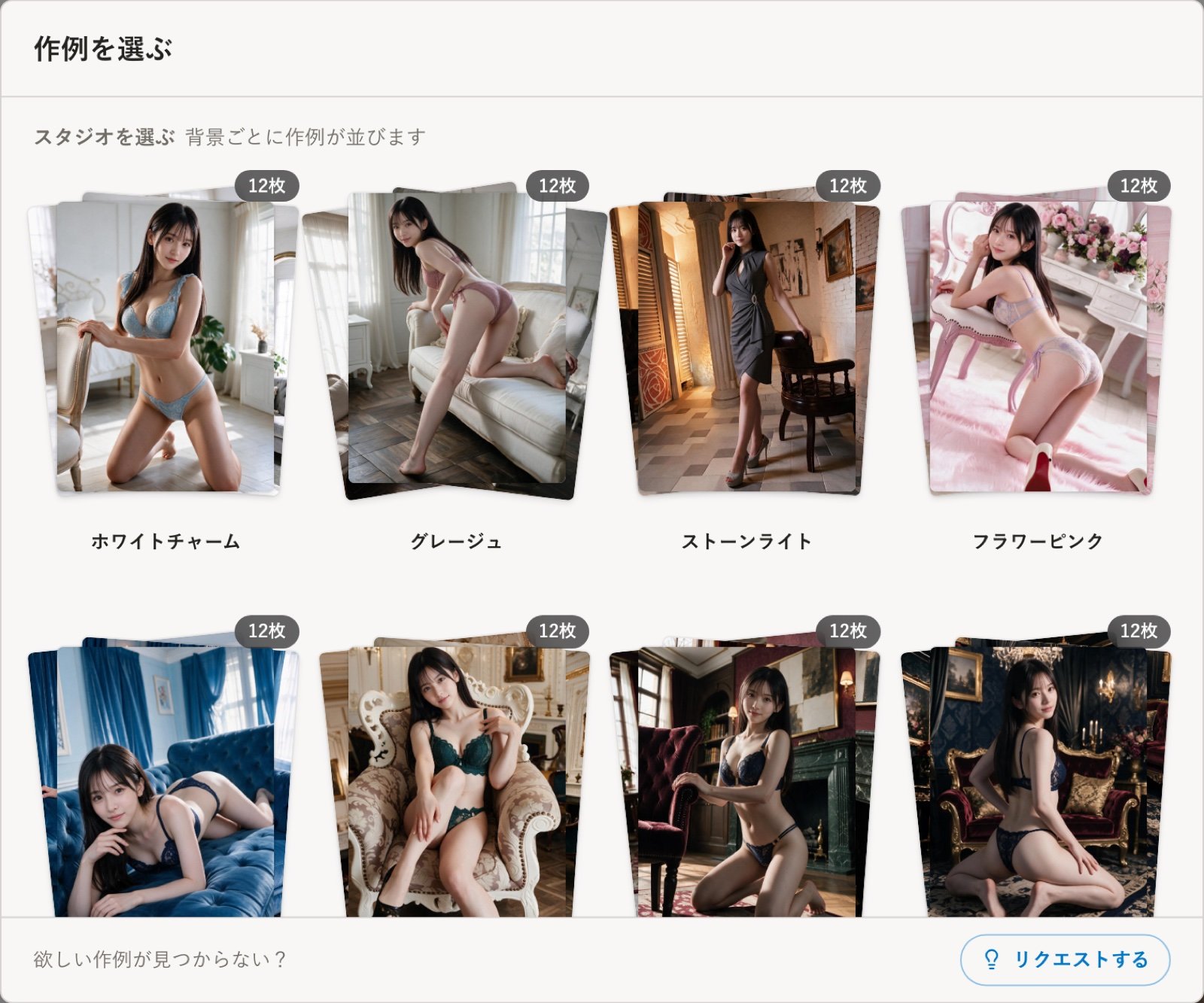
作例を選ぶ画面(スタジオ一覧 → 12枚の作例)
ひらいた直後は作例が選ばれていません。選ばずに「生成する」を押すと「作例を選択してください」と表示されます。
主な設定・選択肢
「作例から」に文章で追加指示をする欄はありません。作例の再現をくずさないためです。細かい調整は、できあがった画像に「衣装着替」「背景差替」「ピンポイント修正」を重ねてください。クレジットの最新の数字はアプリ内の表示でご確認ください。
スタジオの種類
ホワイトチャーム/グレージュ/ストーンライト/フラワーピンク/アクアブルー/ゴールドクラシック/レッドクラシック/ブラックゴシック/高級学園/キャンパスライフ/ギラギラネオン の11種類です。上のほうが白系の王道、下のほうが個性のある背景です。衣装の選び方
自分の写真を見本にする
「見本」で 「自分の写真を使う」 を選ぶと、作例のかわりに手元の写真を見本にできます。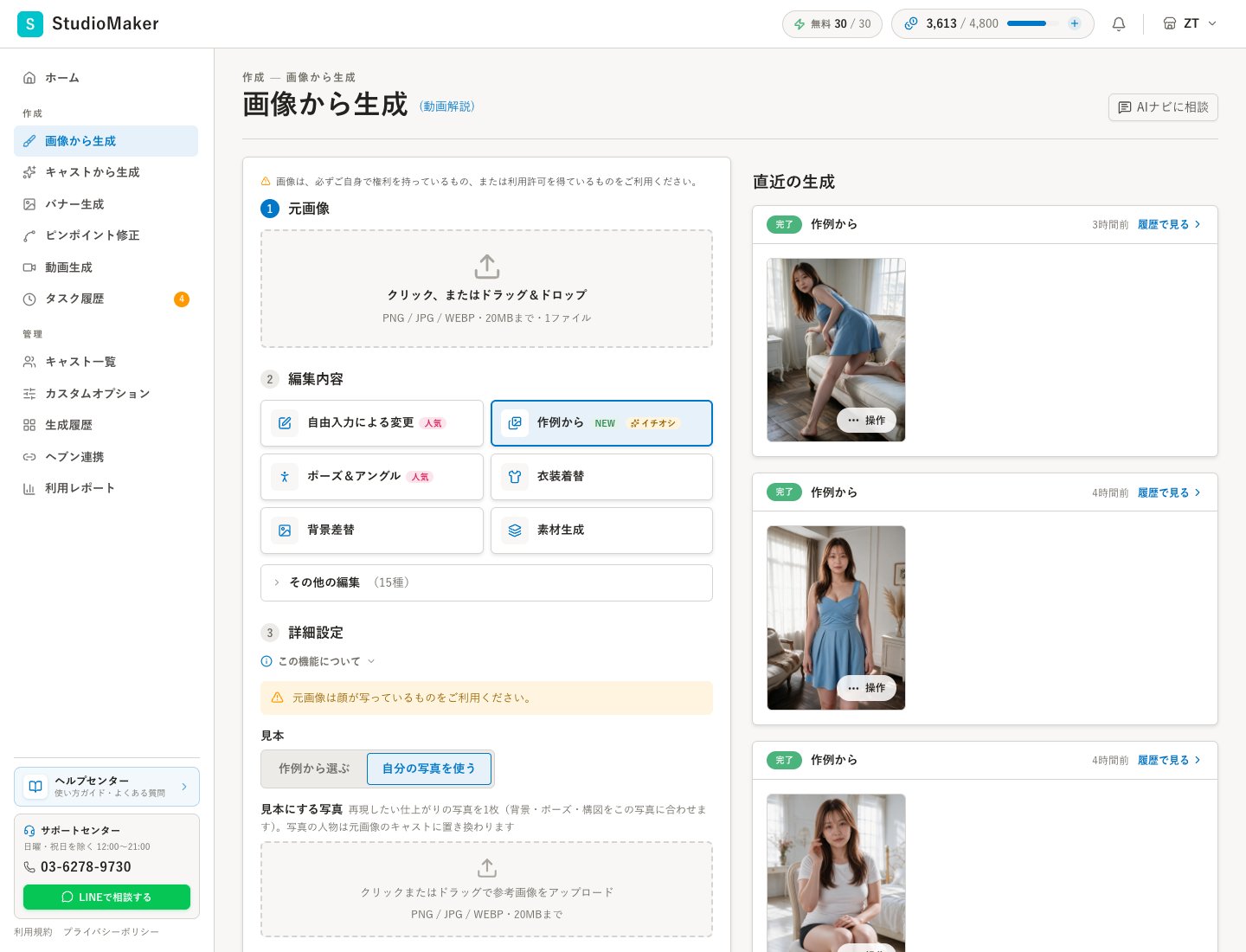
見本を「自分の写真を使う」に切りかえた画面
1
「自分の写真を使う」を選ぶ
「見本」の切りかえで「自分の写真を使う」を選びます。
2
見本にする写真を1枚アップロードする
再現したい仕上がりの写真を1枚アップロードします。背景・ポーズ・構図がこの写真に合わせられ、写っている人物は元画像のキャストに置きかわります。
3
衣装を決めて生成する
初期設定は「見本どおり」(見本の服を着せる)です。服は変えたくないときは「元の画像のまま」を選んでください。
- 見本の写真は、全身や上半身が入り、顔が大きすぎないものを選ぶと再現しやすくなります。
- 露出の多い見本は衣装もそのまま再現されます。避けたいときは衣装を「元の画像のまま」にしてください。
コツ
- 作例から作ると、背景・ポーズが作例に寄ります。できたあとに「バリエーション作成」「衣装着替」「背景差替」でひと手間ずらすと、自分の店らしさが出ます。くわしくは「作例から作るコツ」をご覧ください。
- 迷ったら、まず1枚だけ作って確かめ、気に入ったら枚数を増やすとムダがありません。
- AIナビからも同じ作例を選べます。会話の中で作例グリッドが出るので、選んで進めるだけです。
よくある質問
以前あった作例が一覧に見つかりません
以前あった作例が一覧に見つかりません
2026年9月に作例をスタジオ別の新しいセットに入れかえました。以前の作例は一覧から選べなくなりましたが、過去に作った画像は生成履歴にそのまま残っています。タスク履歴の「この設定で再生成」は今までどおり使えます。
同じ作例を選んだのに、衣装が作例と違います
同じ作例を選んだのに、衣装が作例と違います
衣装の初期設定が「元の画像のまま」になっているためです。作例と同じ雰囲気の服にしたいときは、衣装を「サンプルから」や「参考画像」で指定してください。
「作例を読み込んでいます…」と出て生成できません
「作例を読み込んでいます…」と出て生成できません
作例一覧を読み込んでいる間は生成ボタンが押せません。数秒待ってからもう一度お試しください。
クレジットはいくらかかりますか?
クレジットはいくらかかりますか?
1枚あたり1クレジットです。3枚作れば3クレジットです。最新の数字はアプリ内の表示でご確認ください。