

この機能でできること
「生成履歴」は、これまでに作った画像をまとめて見られる場所です。絞り込んでさがしたり、ダウンロードしたり、気に入った画像をそのまま直したりできます。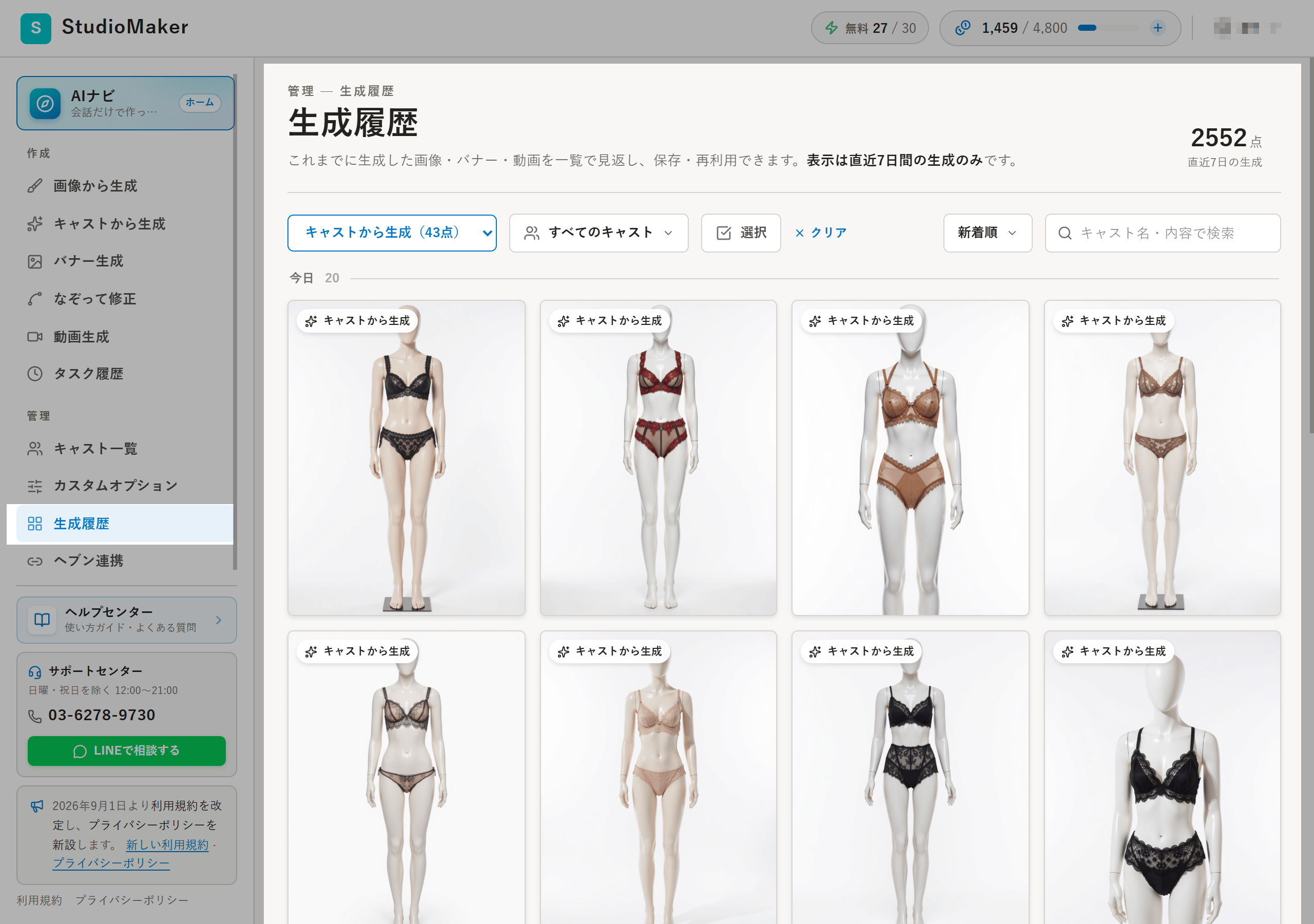
生成履歴の一覧画面
使い方
1
一覧をひらく
生成履歴をひらくと、作った画像が新しい順にならびます。
2
さがす・絞り込む
条件で絞り込んで、目的の画像をさがします。
3
ダウンロード・再編集する
画像を選んでダウンロードしたり、そのまま「画像から生成(リタッチ)」で直したりできます。
主な操作
絞り込み
条件をしぼって、目的の画像を早くさがせます。
ダウンロード
画像を保存できます。
圧縮して保存
画質はできるだけ保ったまま、選んだファイルサイズ(128 KB〜1 MB)以下に圧縮して保存できます。今の画像より小さいサイズだけ選べます。拡大表示の「操作」からも使えます。クレジットは使いません。
再リタッチ
気に入った画像をそのまま直して、バリエーションを増やせます。
一括削除
いらない画像をまとめて消せます。
保存したファイルの名前
保存したファイルは「キャスト名_機能名_生成日時_何枚目」の名前になります(例:あいり_キャストから生成_20261003-143205_1)。名前順に並べるだけで、キャストごと・作った順にまとまります。キャスト名のない画像(画像から生成・ピンポイント修正・バナー・動画など)は、機能名から始まります。
コツ
- 気に入った画像は、その場から再リタッチすると手早くバリエーションを増やせます。
- 使わない画像は一括削除で整理しておくと、あとからさがしやすくなります。
よくある質問
削除した画像は元に戻せますか?
削除した画像は元に戻せますか?
削除すると元に戻せない場合があります。必要な画像は先にダウンロードしておくと安心です。
作業の進み具合はここで見られますか?
作業の進み具合はここで見られますか?
生成の進行中・完了・失敗は「タスク履歴」で確認できます。