

この機能でできること
「ピンポイント修正」は、画像の中で気になる場所だけをピンポイントに直す機能です。直したい場所に番号をつけて言葉で指示したり、範囲をなぞって書き換えたり、見せたくない部分をぼかしたりできます。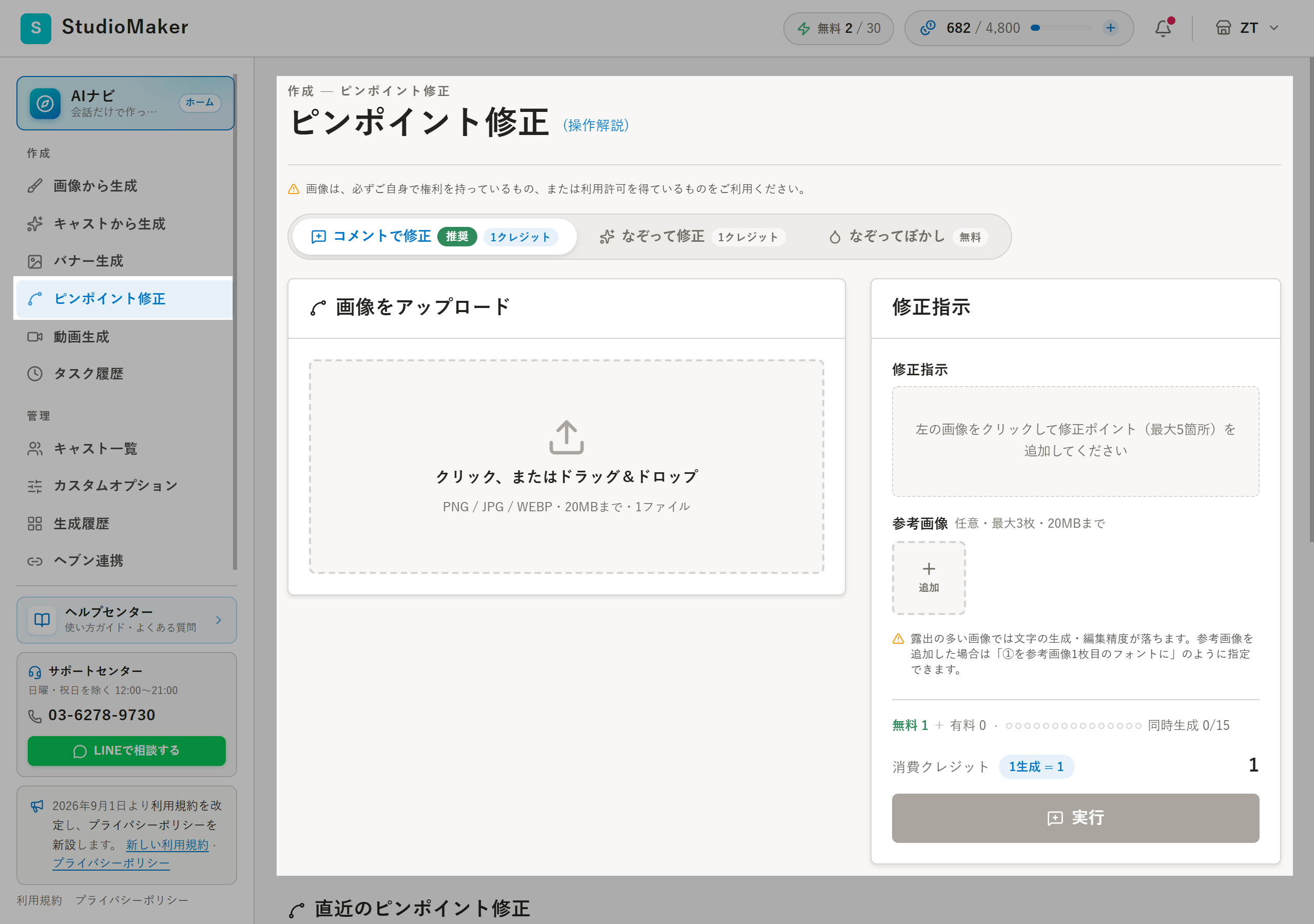
ピンポイント修正の操作画面
3つのやり方
ページ上部で、やり方を切り替えられます。最初は「コメントで修正」が選ばれています。迷ったら、まずこの「コメントで修正」がおすすめです。コメントで修正(おすすめ)
直したい場所を画像上でクリックして番号①②…をつけ、番号ごとに「どう直すか」を言葉で入力して、まとめて直します。番号は最大5箇所まで。1クレジット使います。
なぞって修正
直したい範囲を指やマウスでなぞって、その範囲だけを言葉の指示どおりに書き換えます。1クレジット使います。
なぞってぼかし
なぞった部分をぼかします。ぼかし・モザイク・白飛ばしから選べます。無料です。
クレジット消費は変わることがあります。実行前の画面表示で最新の消費数をご確認ください。
使い方
コメントで修正
1
画像を選ぶ
直したい画像をアップロードします。
2
直したい場所をクリックする
画像の上で、直したい場所をクリックします。番号①②…が付きます(最大5箇所)。
3
番号ごとに直し方を入力する
右側で、番号ごとに「どう直すか」を言葉で入力します(例: ①価格を2000円→3000円に変更)。
4
実行する
「実行」を押すと、指定した場所をまとめて直した画像が1枚できます。
なぞって修正
1
画像を選ぶ
直したい画像をアップロードします。
2
直したい範囲をなぞる
書き換えたい場所を指やマウスでなぞって選びます。
3
直し方を入力して実行する
なぞった範囲をどう直すかを言葉で入力し、「実行」を押します。参考画像も最大3枚まで添付できます。
なぞってぼかし
1
画像を選ぶ
ぼかしたい画像をアップロードします。
2
ぼかす場所をなぞる
隠したい場所を指やマウスでなぞって選びます。
3
ぼかし方を選んで実行する
ぼかし・モザイク・白飛ばしと強さを選んで実行します。無料で、そのまま端末に保存できます。
コメントで修正 と なぞって修正 の使い分け
迷ったら「コメントで修正」から試すのがおすすめです。
コツ
- 消したいものは、少し広めになぞるときれいに仕上がりやすいです(なぞって修正)。
- 顔やナンバーなど見せたくない部分は「なぞってぼかし」が手早くて便利です。
- 露出の多い画像では、文字の生成・編集の精度が落ちやすくなります。
- コメントで修正では、番号ごとの指示をできるだけ具体的に書くと、狙いどおりに仕上がりやすくなります。
よくある質問
コメントで修正と、なぞって修正の違いは?
コメントで修正と、なぞって修正の違いは?
コメントで修正は、直したい場所に番号をつけて言葉で指示し、複数箇所をまとめて直します。なぞって修正は、直す範囲をなぞって示し、その範囲だけを書き換えます。場所を言葉で伝えやすいならコメントで修正、範囲を正確に示したいならなぞって修正が向いています。
ぼかしは有料ですか?
ぼかしは有料ですか?
「なぞってぼかし」は無料です。コメントで修正・なぞって修正はそれぞれ1クレジット使います(最新の消費数は画面でご確認ください)。
なぞる範囲や番号はやり直せますか?
なぞる範囲や番号はやり直せますか?
やり直せます。なぞり直したり、番号を消して付け直したりできます。納得いくまで調整してから実行してください。