

この機能でできること
「バナー生成」は、宣伝に使うバナー画像を作る機能です。入れたい企画内容を伝えると、バナーの候補ができあがります。掲載先ごとにサイズが違うときも、複数のサイズを一度にまとめて作れます。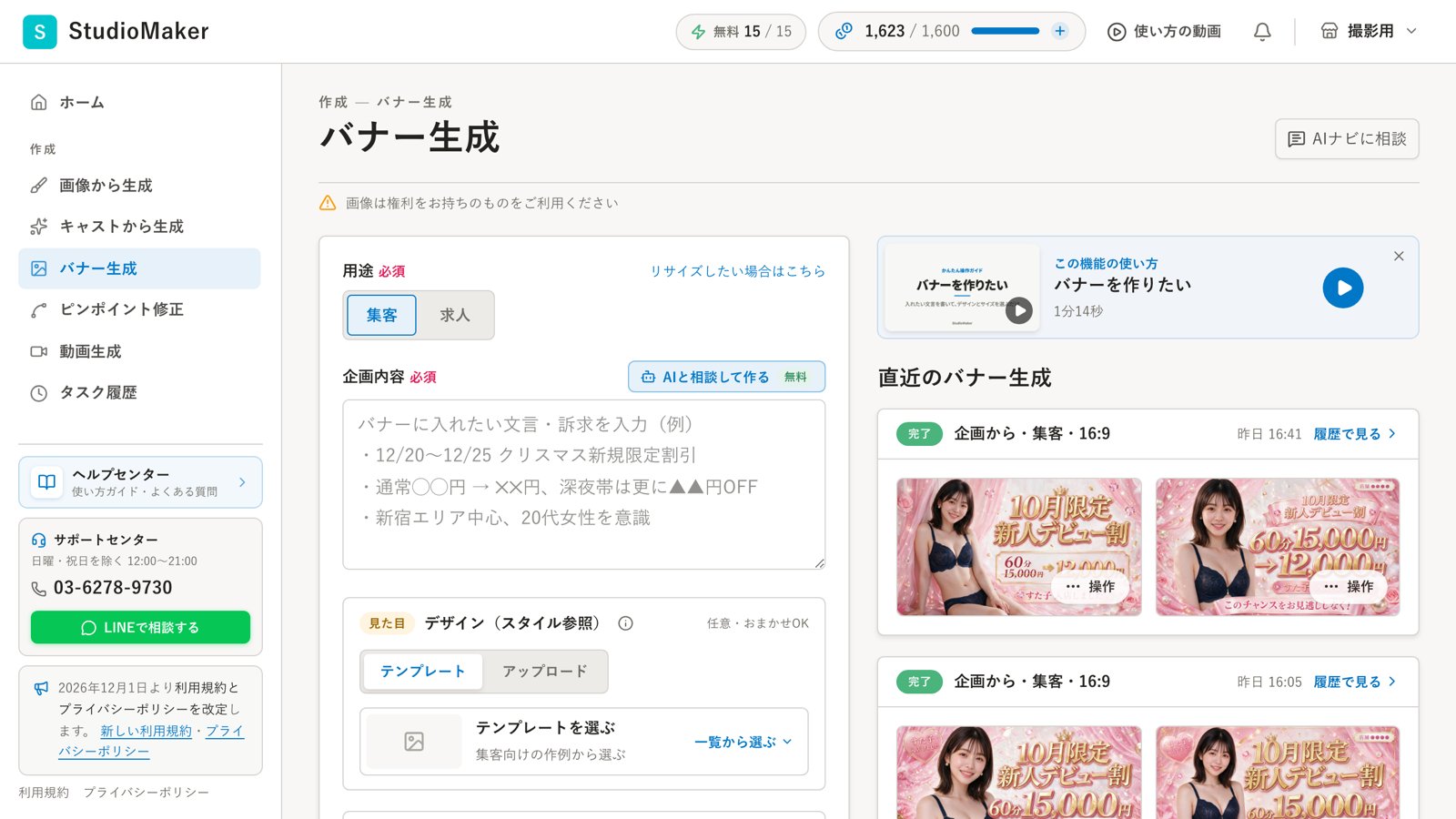
バナー生成の画面
使い方
1
用途を選ぶ
「集客」か「求人」を選びます。
2
企画内容を入力する
バナーに入れたい文言や訴求を入力します。迷ったら「AIと相談して作る」(無料)で、AIと会話しながら企画をまとめられます。
3
デザインを選ぶ(任意)
「デザイン(スタイル参照)」で、テンプレートから雰囲気を選ぶか、見本にしたいバナー画像をアップロードします。選ばなければAIにおまかせです。登場させたいキャストがいれば「モデル参考画像」に最大4枚まで追加できます。
4
画像サイズと枚数を選んで生成する
「画像サイズ」(必須)を1つ以上選び、生成する枚数(1〜3枚)を決めて「バナー候補を生成」を押します。
画像サイズの決め方
「画像サイズ」は最大5つまでまとめて選べます。選んだサイズごとに、指定した枚数ずつバナーができあがります。
「カスタム」「サイズ指定」を選ぶと入力欄が開き、できあがるピクセル数がその場に表示されます。指定できない値のときは理由が表示されるので、数字を直してから作成してください。
横長・縦長は 16:1 まで、各辺は 100px 〜 3840px の範囲で指定できます。
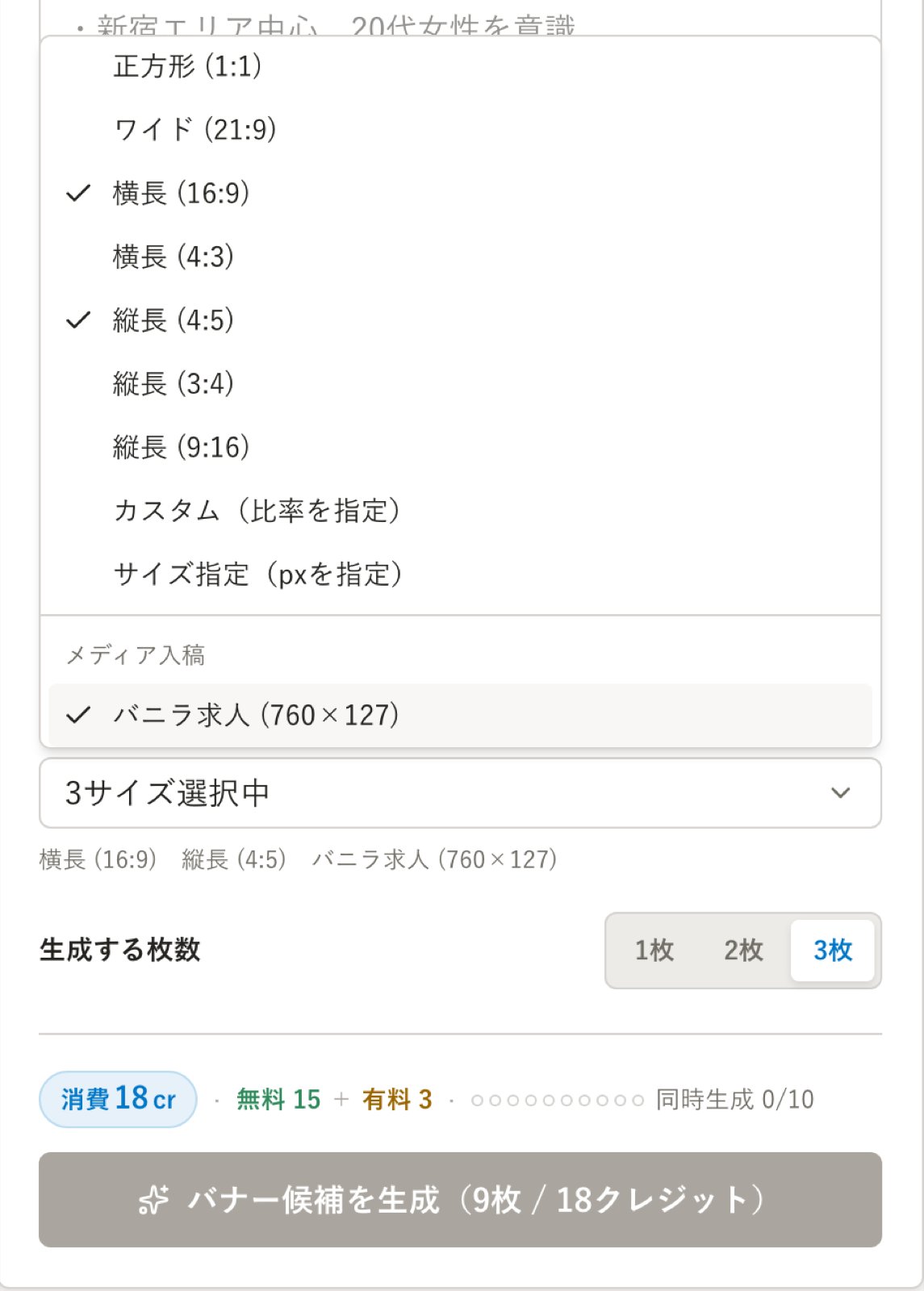
画像サイズの選択(複数選べます)
クレジット
1枚あたり2クレジットです。選んだサイズの数 × 枚数の分だけ使います(例: 2サイズ × 3枚 = 6枚 = 12クレジット)。生成ボタンに合計が表示されます。最新の数字はアプリ内の表示でご確認ください。できあがったバナーのサイズを変えたいとき
できあがったバナーの「操作」メニューから、次の2つを使えます。
手元にあるバナーの比率を変えたいときは、バナー生成の画面で「用途」の右にある「リサイズしたい場合はこちら」から、同じ「アスペクト比変更」をひらけます。
コツ
- 掲載先が複数あるときは、最初から必要なサイズをまとめて選んで作ると、あとから作り直す手間が省けます。
- 入れたい文字は短くまとめると、見やすいバナーになりやすいです。
よくある質問
以前あった「リサイズ(直す)」はどこに行きましたか?
以前あった「リサイズ(直す)」はどこに行きましたか?
2026年9月に、バナー生成の画面からなくなりました。掲載先のサイズは、はじめから「画像サイズ」で複数選んで作れます。できあがったバナーの比率を変えたいときは、「操作」メニューの「アスペクト比を変える」か、「用途」の右の「リサイズしたい場合はこちら」をお使いください。
作ったバナーはどこに残りますか?
作ったバナーはどこに残りますか?
生成履歴から確認・ダウンロードできます。
掲載先のサイズが決まっています。ぴったりに作れますか?
掲載先のサイズが決まっています。ぴったりに作れますか?
作れます。対応している媒体なら「メディア入稿」から選ぶだけです。それ以外は「サイズ指定(pxを指定)」を選び、横px・縦pxをそのまま入力してください。比率だけ合わせたいときは「カスタム(比率を指定)」が便利です。
生成ボタンが押せません
生成ボタンが押せません
「画像サイズ」は必須です。1つも選ばれていないと押せないので、「サイズを選択(複数可)」から1つ以上選んでください。