

ヘブンをつなぐと、画像が「当たりやすく」なります
StudioMakerがいちばん力を発揮するのが、この「ヘブン連携」です。ヘブンのアカウントをつなぐだけで、実際に反応の良かったパネルの傾向――あなたのお店の「勝ちパターン」を、画像づくりに取り込めるようになります。 勘や好みだけで作るのではなく、お客様の反応というデータを味方につけて、当たりやすい方向でパネルを作れます。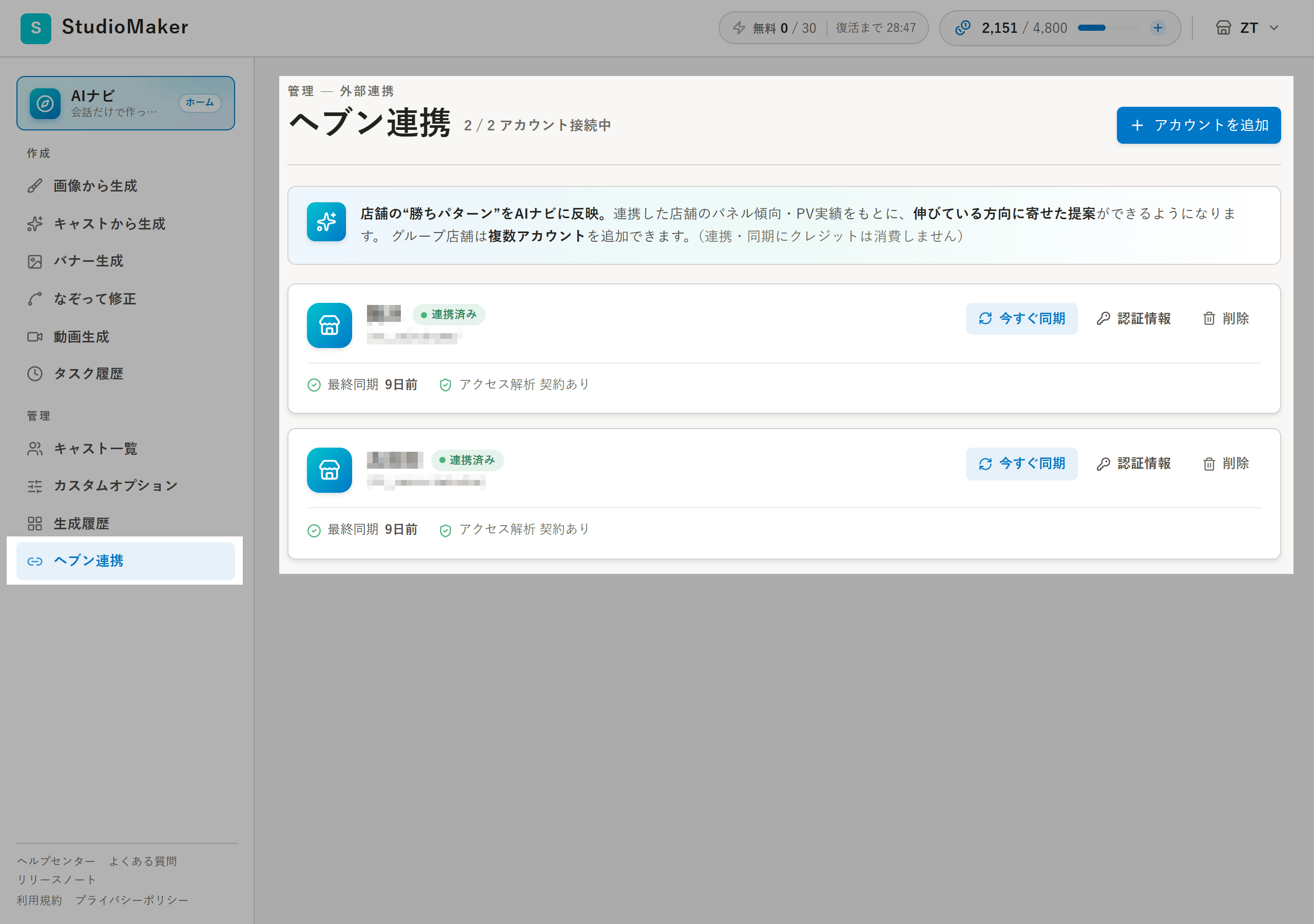
ヘブン連携の接続画面
つなぐと、こんないいことが
当たりやすい画像に
反応の良かった傾向をもとに作れるので、ねらった手ごたえに近づきやすくなります。
お店だけの資産になる
使うほど自店の勝ちパターンが蓄積され、あなたのお店に最適化されていきます。他店にはマネできない強みになります。
使い方
1
ヘブン連携をひらく
ヘブン連携の画面をひらきます。
2
アカウントを接続する
「ヘブンと連携する」を押し、アカウント名・ヘブンID・パスワードを入れて「ログインして連携」を押します。2つ目からは「アカウントを追加」で、複数アカウントも追加できます。
3
勝ちパターンを使う
接続できると、勝ちパターンを画像づくりに活かせるようになります。
主な操作
アカウント接続
ヘブンのアカウントをつなぎます。
複数アカウント
複数店舗ぶんのアカウントを、まとめて登録できます。
在籍キャスト
ヘブンの在籍キャストと、StudioMakerのキャストを紐付けます。
今すぐ同期
最新のデータの同期を始めます。
在籍キャストとキャストを紐付ける
アカウントの「在籍キャスト」を押すと、ヘブンの在籍キャストとStudioMakerのキャストを並べた画面が開きます(確認待ちがあると人数が出ます)。紐付けると、キャストの詳細にヘブンのパネルと、先月のパネルPV・店内順位・マイガール数、反応の推移が出ます(→ キャスト一覧)。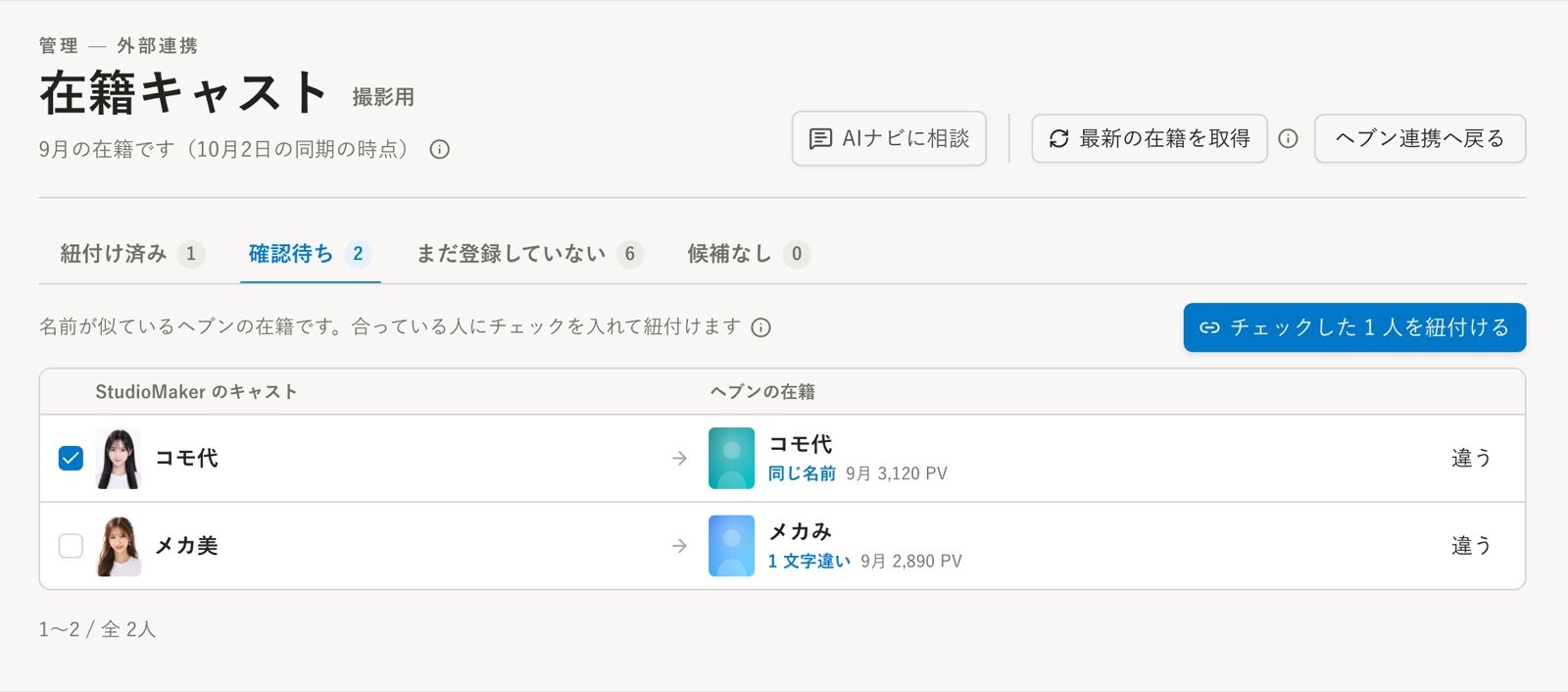
在籍キャストの画面
- 自動では紐付けません。チェックして確定したキャストだけが紐付きます。
- 一覧は毎月の同期の時点の在籍です。新人などが見当たらないときは「最新の在籍を取得」を押します(1日1回まで・数十秒〜数分かかります)。
「同期エラー」と出たとき
ヘブンからデータを取得できていないと、画面右上の店舗名のメニューに「ヘブン同期エラー」と出ます。ヘブン連携の画面では、そのアカウントに「同期エラー」と表示されます。 ヘブンのログインID・パスワードを変更した場合は、「ID・パスワードを入れ直す」から入れ直すと同期が再開します。変更していない場合は、サポートへご連絡ください。入力したログイン情報は暗号化して安全に保管されます。安心してご利用ください。
よくある質問
つなぐと何が変わりますか?
つなぐと何が変わりますか?
反応の良かったパネルの傾向を取り込んで、当たりやすい方向で画像を作れるようになります。使うほど自店の勝ちパターンが蓄積されていきます。
複数のアカウントをつなげますか?
複数のアカウントをつなげますか?
つなげます。複数店舗を運用している場合は、まとめて登録しておくと便利です。
ログイン情報は安全ですか?
ログイン情報は安全ですか?
入力した情報は暗号化して安全に保管されます。安心してご利用ください。