

この機能でできること
「画像から生成(リタッチ)」は、すでにある写真を元にして、衣装・背景・ポーズなどを直したり、新しいバリエーションを作ったりできる機能です。やりたい内容に合わせて、たくさんのメニューから選べます。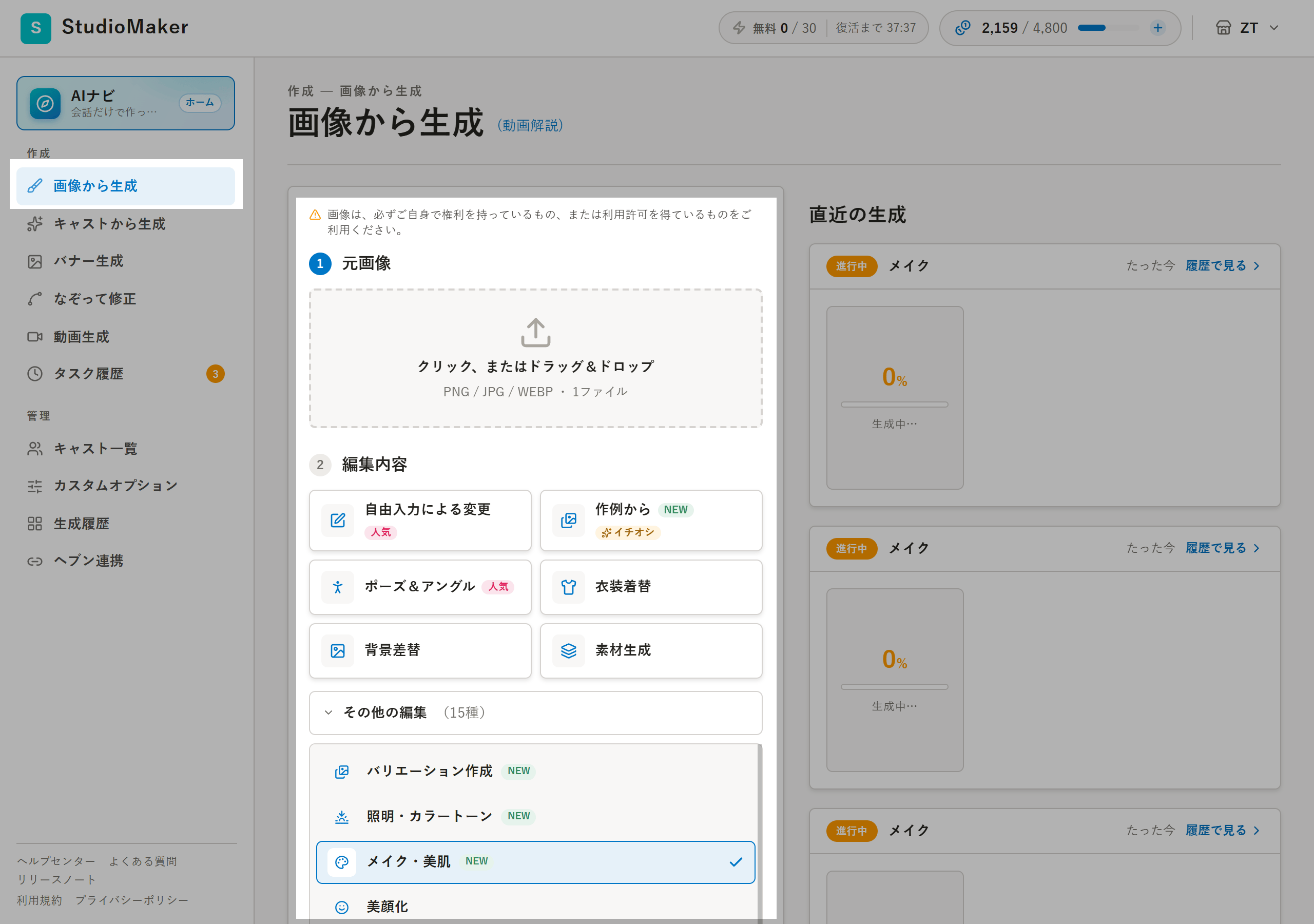
画像から生成のメニュー一覧
使い方
1
元になる画像を選ぶ
直したい写真をアップロードするか、生成履歴やキャストから選びます。
2
やりたいメニューを選ぶ
「衣装着替」「背景差替」など、目的に合うメニューを選びます。
3
内容を指定して生成する
変えたい内容を選んだり入力したりして、生成します。
主な設定・選択肢
よく使われる6つのメニューです。まずはこのあたりから試すのがおすすめです。自由入力による変更
変えたいことを文章で伝えて直します。いちばん自由がききます。
ポーズ&アングル
立ち方や向き、見せ方を変えられます。
衣装着替
衣装を別のものに着せ替えます。
背景差替
背景を別の場所・雰囲気に差し替えます。
素材生成
パネルや日記に使える素材を作ります。
作例から
お手本の作例を選んで、それに近づけて作ります。
そのほかのメニュー
目的に合わせて、次のメニューも使えます。- 照明・カラートーン / メイク・美肌 / 美顔化 / バリエーション作成 / AI自動補正
- 高解像度化(4Kまで) / 表情 / ショットサイズ変更 / 体型変更 / マイクロビキニ
- アニメ化 / 自撮り変換 / アスペクト比変更 / 鼻黒ずみ補正 / ぼかし(無料)
「ぼかし」は無料で使えます。クレジットの消費は機能によって異なります。
コツ
- 一度で決めようとせず、まず作ってから少しずつ直すと、ねらいに近づきやすくなります。
- 衣装や背景は、参考画像を添えるとイメージが伝わりやすくなります。
- 作例から作ったあとは「バリエーション作成」や「衣装着替」で変化をつけると、作例に寄りすぎません。
よくある質問
どのメニューを選べばいいか分かりません
どのメニューを選べばいいか分かりません
迷ったら「自由入力による変更」で、やりたいことを文章で伝えるのがかんたんです。AIナビに相談してもOKです。
無料で使えるメニューはありますか?
無料で使えるメニューはありますか?
「ぼかし」は無料です。そのほかは内容に応じてクレジットを使います。
画質を上げたいです
画質を上げたいです
「高解像度化(4Kまで)」で、印刷などにも使いやすい画質に仕上げられます。