

この機能でできること
「キャストから生成」は、登録ずみのキャストをもとに、パネルや宣材に使える画像をゼロから作る機能です。背景・衣装・ポーズを選ぶだけで、同じキャストの画像をくり返し量産できます。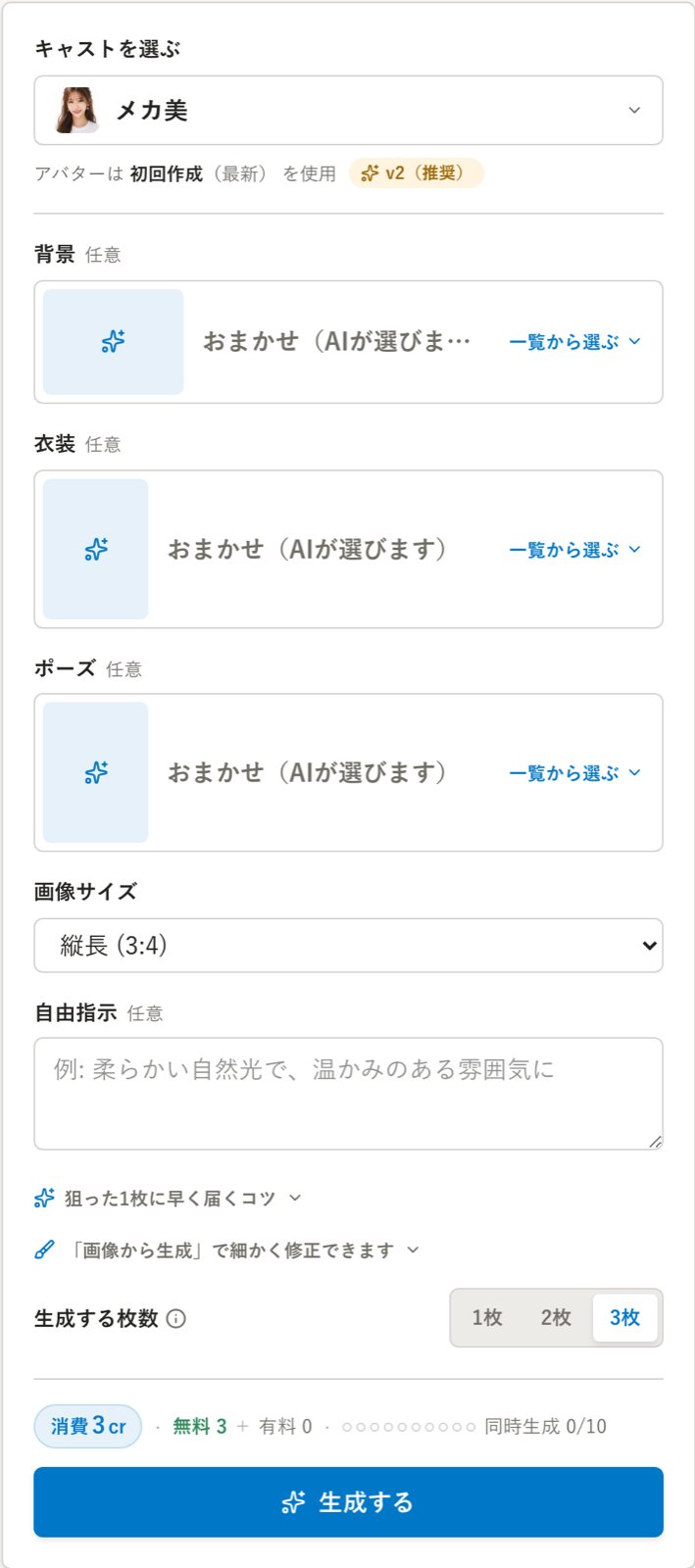
キャストから生成の画面
使い方
1
キャストを選ぶ
登録ずみのキャストの中から、作りたいキャストを選びます。キャスト名の下に、使うアバターが表示されます。一覧にいないときは、一覧の下の「新しいキャストを作成」から、そのままキャストの新規作成に進めます。
2
背景・衣装・ポーズを選ぶ(任意)
それぞれ「一覧から選ぶ」を押し、「AIにおまかせ」「画像をアップロード」「プリセットから選ぶ」のどれかで決めます。何も選ばなければ「おまかせ(AIが選びます)」になります。衣装を選んだときは「衣装の色」も指定できます。
3
枚数を決めて生成する
画像サイズと枚数(1〜3枚)を決めて「生成する」を押します。できた画像は画面右の「直近の生成」と生成履歴から確認できます。
主な設定・選択肢
選ぶ画面の見方
新方式(v2)のアバターでは、背景・衣装・ポーズの「一覧から選ぶ」を押すと、上に選び方のタイル、その下に「プリセットから選ぶ」の一覧が出ます。選べるのはどれか1つです。- AIにおまかせ … 指定せず、AIに決めてもらいます(初期状態)
- 画像をアップロード … 背景・衣装のみ。手持ちの画像(PNG / JPG / WEBP・20MBまで)を1枚選ぶか、ドラッグして入れると、その画像を参考に作ります
- プリセットから選ぶ … 用意された選択肢から選びます。次の順に並びます
- 今月の勝ちパターン … ヘブン連携中のお店に表示。人気パネルから抽出した選択肢です
- カスタムオプション … お店で登録した選択肢(背景・衣装のみ。→ カスタムオプション)
- 一覧 … カテゴリで絞り込めます。ポーズの「人気」は、よく使われているポーズの順に並びます
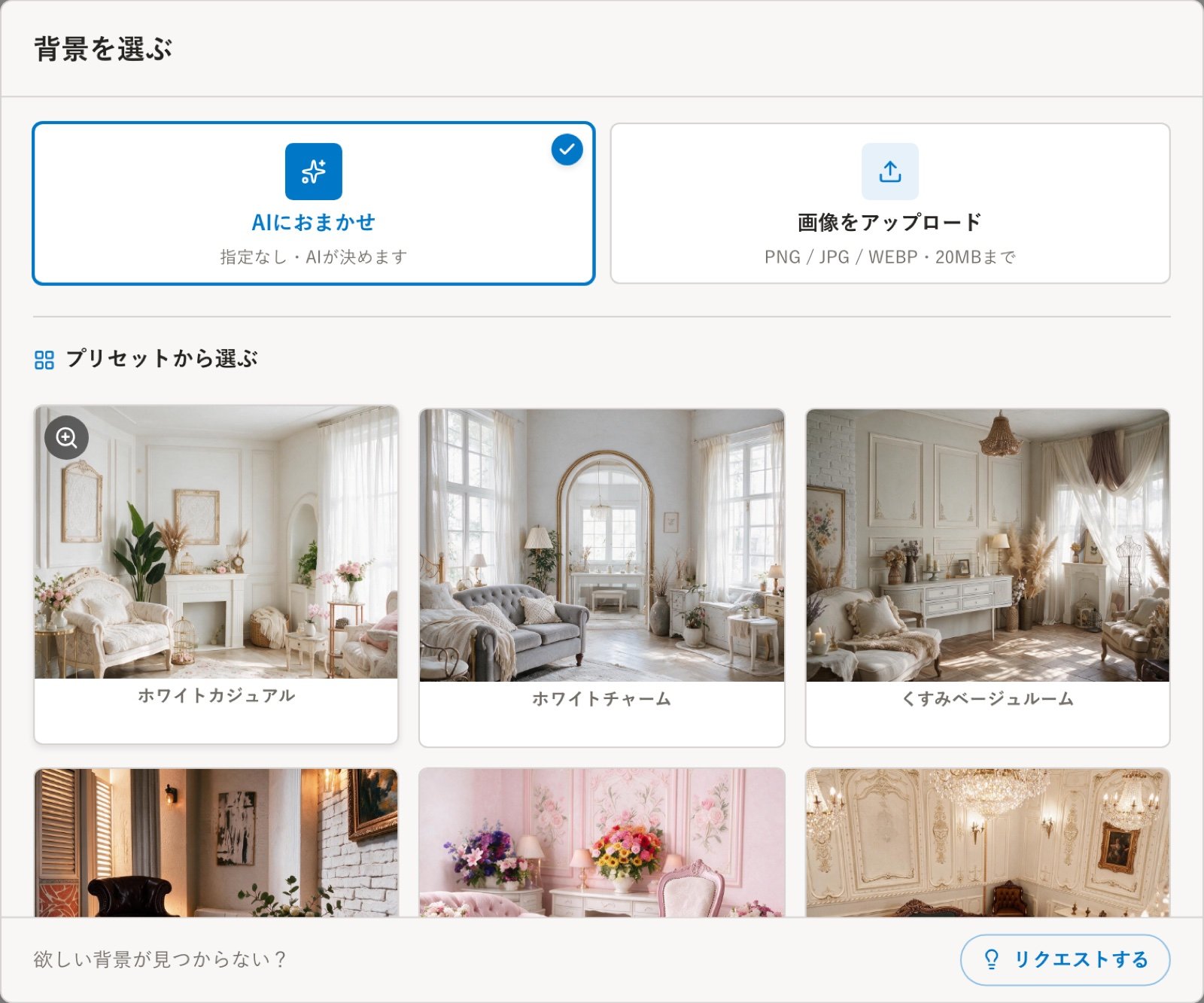
選び方のタイルとプリセット一覧
表情・カメラアングル・体型・ショットサイズ・色味は、この画面では指定しません。できた1枚を「画像から生成」で細かく直すほうが、狙った仕上がりに早く届きます。画面下の案内から、その項目を選んだ状態で移動できます。
2026年9月からの新しい方式(v2)について
キャストのアバターの作り方が新しくなりました。新しいアバター(画面では 「v2(推奨)」)は、登録した写真をそのまま参照して生成します。- 生成画面に切りかえボタンはありません。選んでいるアバターが v1 か v2 かで、入力欄が自動で切りかわります。キャスト名の下の「変更」で、使うアバターを選び直せます。
- 従来のアバターで作った設定はそのまま使えます。
- 新しいアバターの作り方は「キャスト一覧」をご覧ください。
v1 から v2 に変わって、なくなった項目はありますか?
v1 から v2 に変わって、なくなった項目はありますか?
「髪の長さ」はありません(登録した写真の髪がそのまま使われます)。「場所」は「背景」という名前になりました。背景も、ポーズ・衣装と同じく選ばなければおまかせになります。ポーズ・背景の一覧の中身も新しくなっています。
コツ
- 気に入った1枚ができたら、「画像から生成」の「バリエーション作成」で広げるのが近道です。
- 3枚まとめて作って、いちばん良いものを選ぶのがおすすめです。
- よく使う背景・衣装は「カスタムオプション」に登録しておくと、毎回さがす手間がなくなります。
よくある質問
キャストの登録は必須ですか?
キャストの登録は必須ですか?
キャストから作るときに必要です。1枚の写真から直したいだけなら「画像から生成(リタッチ)」も使えます。
「このキャストには利用できるアバターがありません」と出ます
「このキャストには利用できるアバターがありません」と出ます
アバターがまだ作られていないか、作成中です。「キャスト一覧」からキャストを開き、アバターの状態を確認してください。キャストを選ぶ一覧で「アバターがまだありません」と表示されているキャストは、アバターができるまで選べません。
登録したはずのキャストが、選ぶ一覧に出ません
登録したはずのキャストが、選ぶ一覧に出ません
写真がない(名前だけで登録した)キャストは、選ぶ一覧に出ません。「キャスト一覧」の「写真待ち」からキャストを開き、写真を足してアバターを作ってください。
ポーズの一覧にカスタムオプションが出ません
ポーズの一覧にカスタムオプションが出ません
新方式(v2)のアバターでは、ポーズはカスタムオプションから選べません。用意されたポーズから選ぶか、できた1枚を「画像から生成」の「ポーズ&アングル」で直してください(こちらではポーズのカスタムオプションも使えます)。
カスタムオプションに「文章で指定」と表示されるものがあります
カスタムオプションに「文章で指定」と表示されるものがあります
参考画像を登録せず、文章だけで登録したオプションです。表示が違うだけで、ほかのオプションと同じように選べます。
「この設定で再生成」で「ポーズ〇〇は提供終了のため外しました」と出ました
「この設定で再生成」で「ポーズ〇〇は提供終了のため外しました」と出ました
古い設定に、いまは提供していないポーズが含まれていたときの表示です。ポーズを選び直せばそのまま生成できます。
作った画像はどこで見られますか?
作った画像はどこで見られますか?
生成履歴にまとまります。絞り込みやダウンロードもできます。