

この機能でできること
「動画生成」は、静止画をもとに5〜15秒の短い動画を作る機能です。パネルや日記に動きを加えて、目を引くコンテンツを作れます。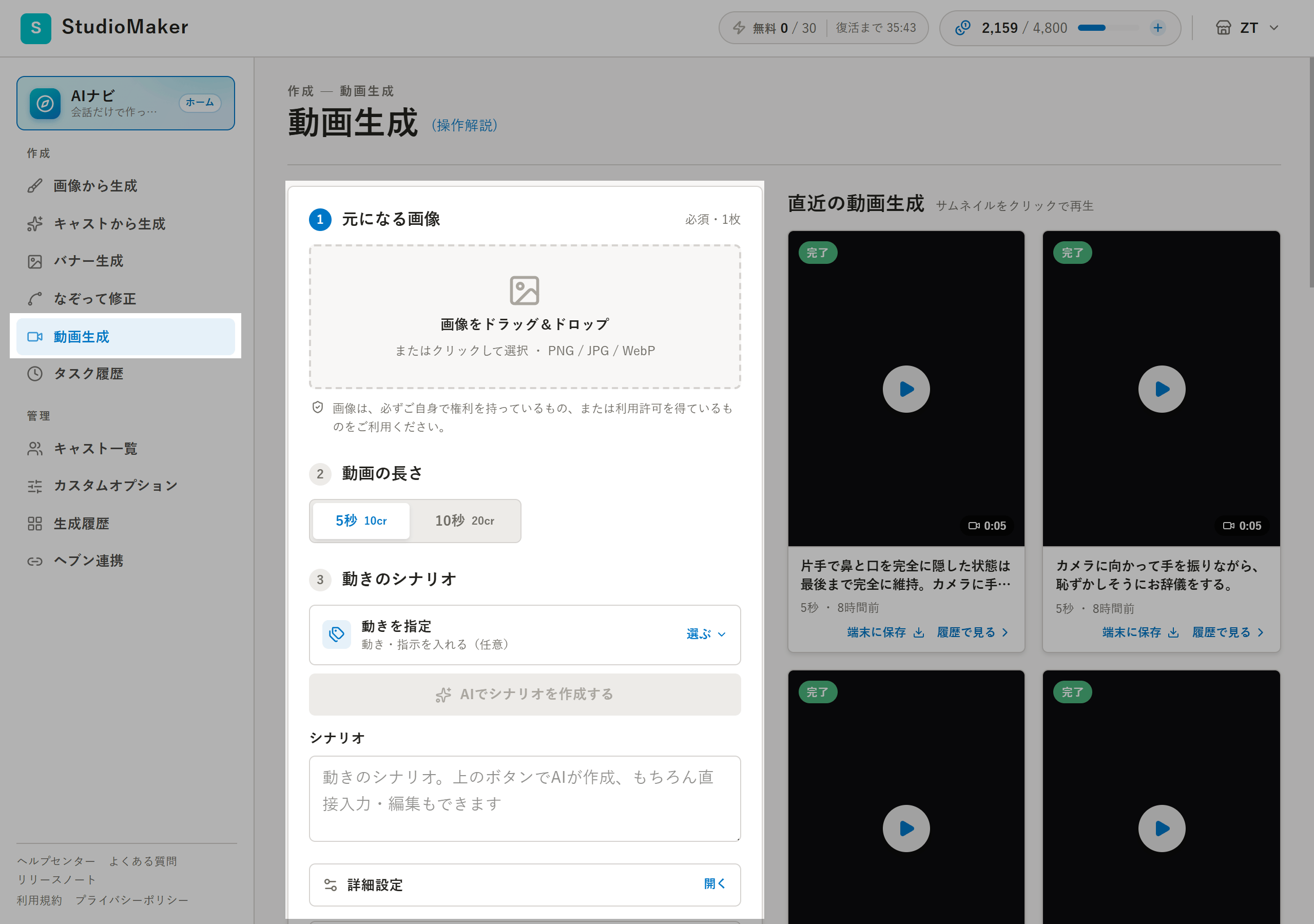
動画生成の画面
使い方
1
元になる画像を選ぶ
動かしたい静止画を1枚選びます。
2
動画の長さを選ぶ
5秒・10秒・15秒から選びます。
3
アスペクト比を選ぶ
迷ったら「元のまま(推奨)」のままでだいじょうぶです。
4
動きのシナリオを決める
どう動いてほしいかを入力します。迷ったら「AIでシナリオを作る」(無料)を押し、「笑顔を見せる」などの動きや追加の指示を選んで「作成する」→ 内容を確かめて(手直しもできます)「シナリオに入れる」で反映します。
5
カメラ・ぼかしの設定を確かめる
「カメラの動きをなくす」は初期設定でオンです。必要なら「ぼかしをキープする」もオンにします。
6
生成する
生成すると動画ができあがります。画面下の「直近の動画生成」と生成履歴から確認・保存できます。
主な設定・選択肢
クレジットは動画の秒数をもとに消費します(5秒 10クレジット・10秒 20クレジット・15秒 30クレジット)。短めから試すとムダがありません。最新の数字はアプリ内の表示でご確認ください。
元になる画像の条件
- 小さすぎる画像は、自動で必要な大きさまで拡大してから動画にします。特別な操作はいりません。
- 極端に細長い画像(縦横比が 1:2.5 〜 2.5:1 の範囲を超えるもの)は、アスペクト比「元のまま」では動画にできません。画面に理由が表示され、生成ボタンが押せなくなります。ほかのアスペクト比を選ぶと、元画像を指定の比率に整えてから動画にするので作れます(追加クレジットはかかりません)。
できた動画の保存
できあがった動画には操作メニューがあり、次の3つを選べます。コツ
- まずは短めの秒数で試して、よければ長さを伸ばすとクレジットをムダにしません。
- 動かす元の画像は、はっきり写っているものを選ぶときれいに仕上がりやすいです。
- 他のサイトから持ってきた小さな画像より、StudioMaker で作ったパネル画像のほうがきれいに動きます。
よくある質問
クレジットはどれくらい使いますか?
クレジットはどれくらい使いますか?
動画の秒数に応じて消費します。長い動画ほど多く使います。
作った動画はどこにありますか?
作った動画はどこにありますか?
生成履歴から確認・ダウンロードできます。作った直後は、動画生成の画面下「直近の動画生成」にも並びます。
動画に音声は付きますか?
動画に音声は付きますか?
付きません。BGM・セリフのない、音声なしの動画ができあがります。
カメラのアングルが勝手に変わってしまいます
カメラのアングルが勝手に変わってしまいます
「カメラの動きをなくす」をオンにして作り直してください(初期設定でオンです)。アングル・画角を変えず、ズームもせずに、キャストの動きだけをつけます。
GIFで保存するとクレジットを使いますか?
GIFで保存するとクレジットを使いますか?
使いません。できあがった動画をそのままGIFに変換するだけなので、追加の消費はありません。
「この画像は横長(縦長)すぎるため「元のまま」では動画を作成できません」と出ました
「この画像は横長(縦長)すぎるため「元のまま」では動画を作成できません」と出ました
元になる画像が細長すぎるときの表示です。縦横比 1:2.5 〜 2.5:1 におさまる画像をお使いいただくか、アスペクト比を「元のまま」以外に指定してください。クレジットは全額返却されています。